내 FPV 기체 설정, 베타플라이트 화면 그대로 보관하기
— Betaflight CLI Viewer 무료 배포
FPV 드론을 여러 대 굴리다 보면 "이 기체 레이트가 몇이었더라?", "이 UART에 뭘 연결했었지?" 하는 순간이 꼭 옵니다.
diff all을 텍스트로 백업해 두긴 했는데, 막상 열어 보면 수백 줄짜리 set 명령어라 원하는 값을 찾기가 쉽지 않죠.
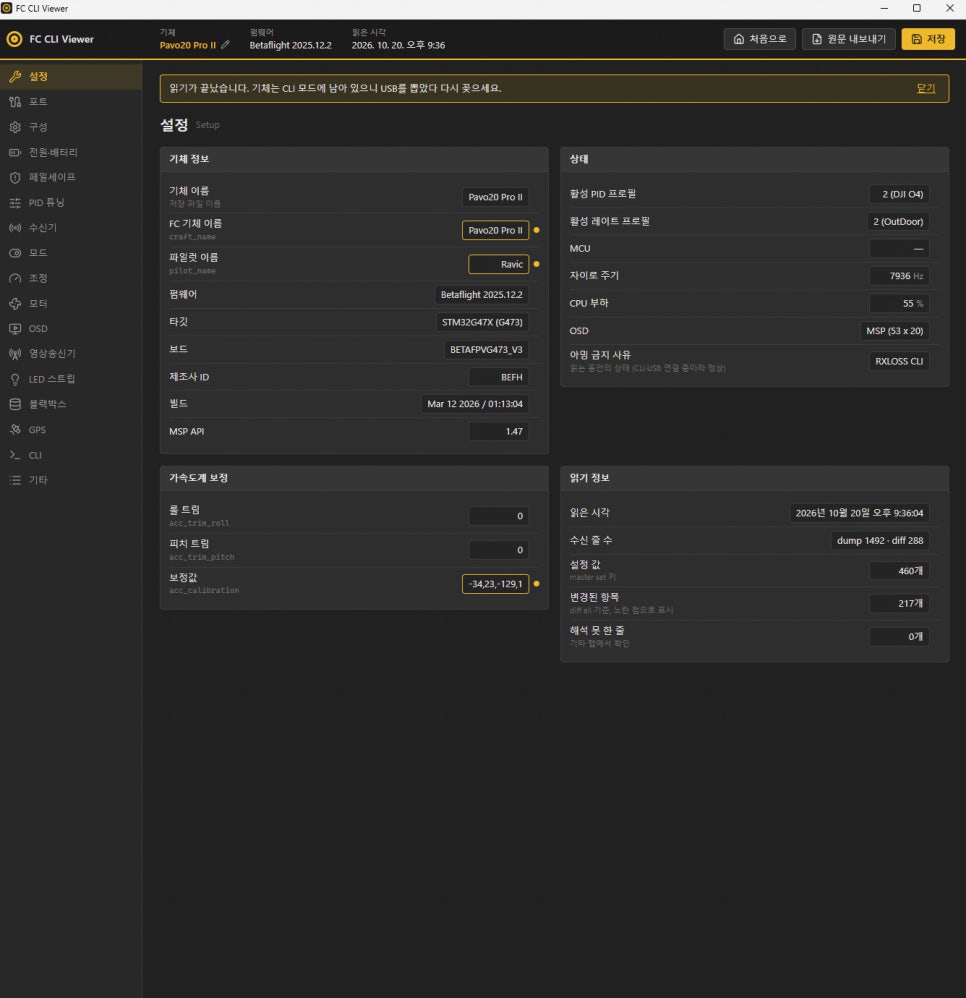
그래서 기체를 USB로 연결하면 CLI 설정값을 읽어서, 익숙한 Betaflight 설정창의 탭 구성 그대로 보여주는 윈도우 프로그램을 만들었습니다.
기체별로 파일로 저장해 두면 기체가 옆에 없어도 언제든 열어볼 수 있어요.
이런 분께 추천해요
• 기체가 여러 대라 기체별 설정을 한눈에 정리해 두고 싶은 분
• 펌웨어 업데이트 전에 기존 설정을 보기 좋게 남겨 두고 싶은 분
• diff all 텍스트보다 Betaflight 화면 형태로 값을 보는 게 편한 분
주요 기능
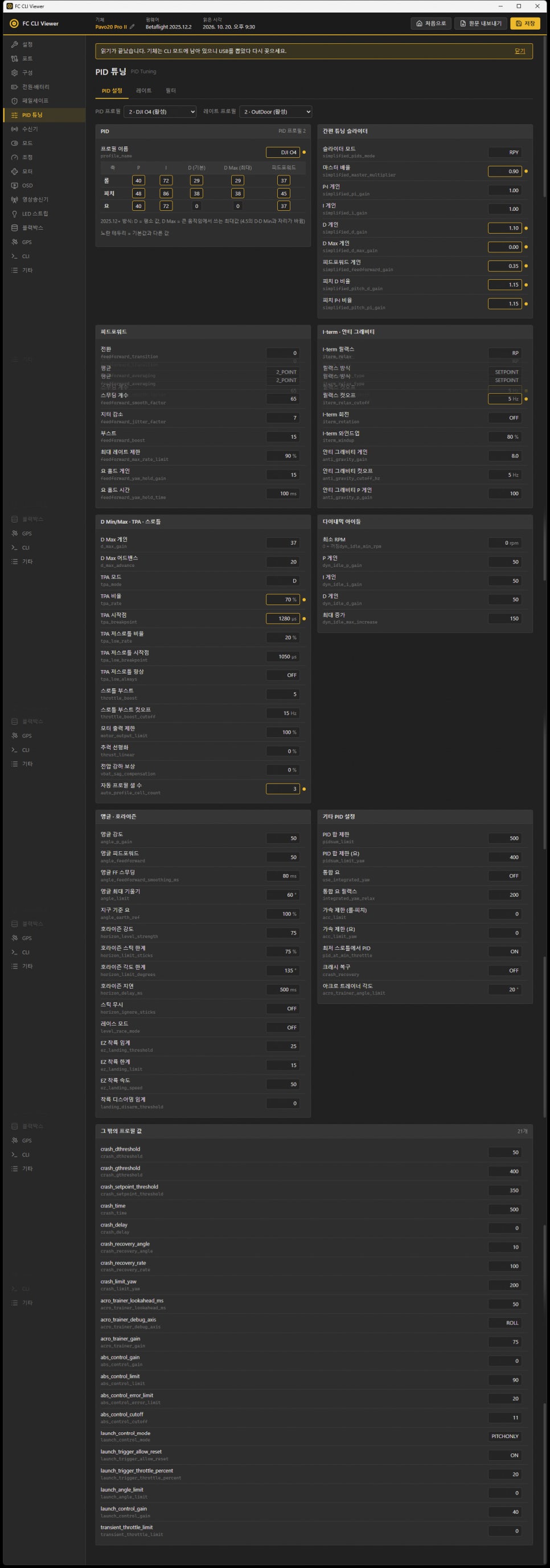
• Betaflight 탭 구성 그대로: 설정, 포트, 구성, 전원·배터리, 페일세이프, PID 튜닝, 수신기, 모드, OSD, 영상송신기, 블랙박스 등 익숙한 탭을 따라 들어가며 값을 확인할 수 있습니다.
• 변경한 값 강조: 기본값에서 바꾼 설정은 따로 표시돼서 내가 손댄 부분을 바로 알 수 있어요.
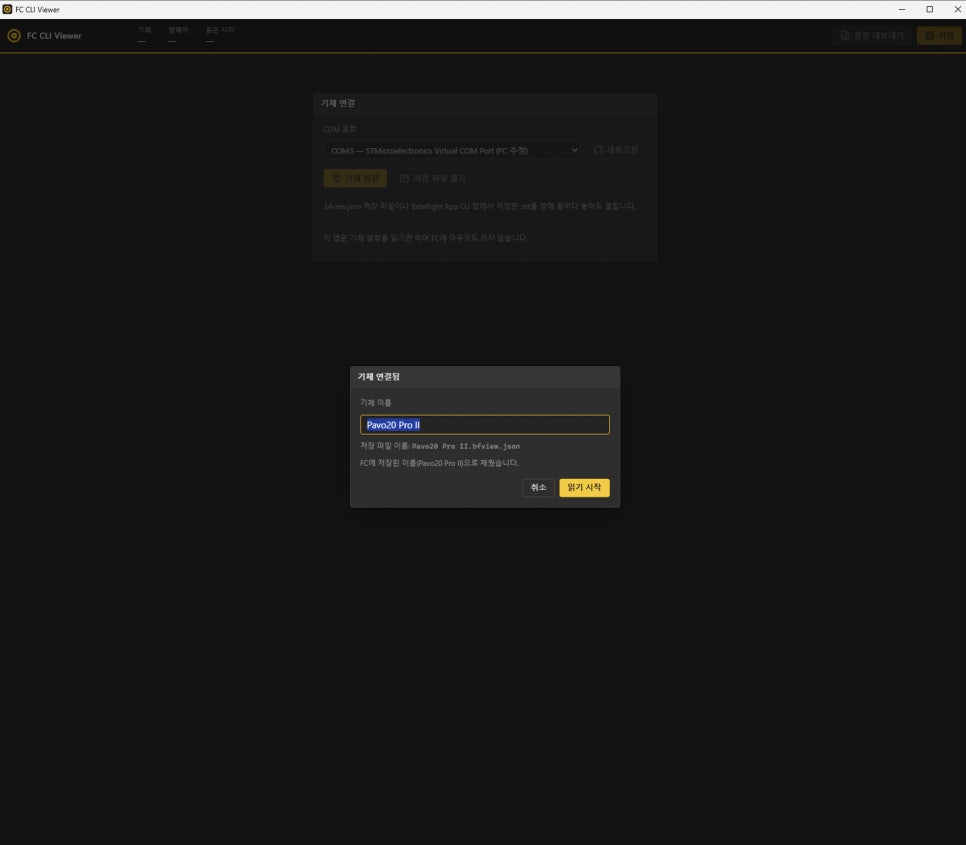
• 기체 이름으로 저장: 연결할 때 입력한 기체 이름이 기본 파일명이 되고, 저장할 때 원하는 이름으로 바꿀 수 있습니다.
• 기체 없이 열람: 저장한 파일을 열면 기체를 연결하지 않아도 같은 화면으로 볼 수 있습니다.
• 원문 내보내기: diff all 원문도 텍스트 파일로 저장할 수 있어요.
• 읽기 전용: 기체의 설정을 읽기만 하고, 어떤 값도 기체에 쓰지 않습니다.
프로그램 정보
| 항목 | 내용 |
|---|---|
| 프로그램 이름 | Betaflight CLI Viewer |
| 운영체제 | Windows 10 / 11 (64비트) |
| 형태 | 설치판(Setup.exe), 포터블(exe) |
| 가격 | 무료 |
| 버전 | [버전 번호] |
| 테스트한 펌웨어 | [예: Betaflight 4.5.x / 2025.12.x] |
다운로드
아래 링크에서 받으실 수 있습니다. 설치가 싫으시면 포터블 버전을 받아 바로 실행하시면 됩니다.
| 다운로드 페이지 (권장) |
https://github.com/jyoungchung-ops/BetaflightCliViewer/releases/latest
| 포터블 exe 바로 받기 (106 MB) |
| 설치판 바로 받기 (107 MB) |
사용 방법
-
Betaflight App(구 Configurator)이 켜져 있다면 먼저 완전히 닫아 주세요. 같은 포트를 동시에 쓸 수 없습니다.
-
기체를 USB로 PC에 연결합니다. 배터리는 연결하지 않아도 됩니다.
-
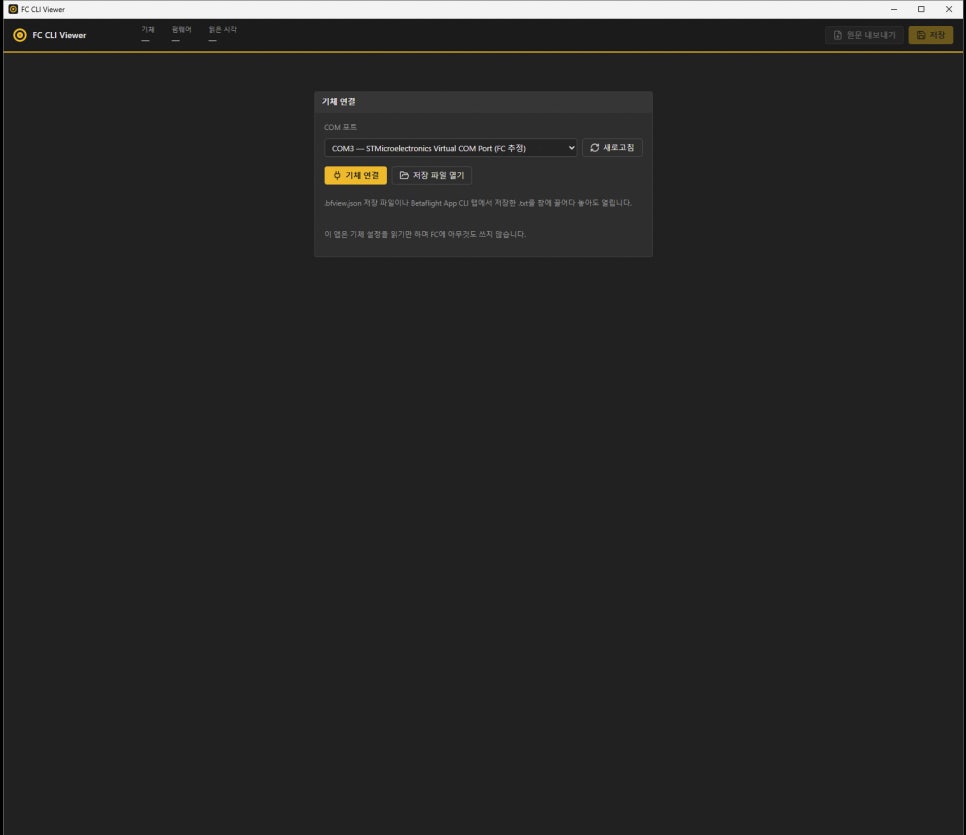
프로그램을 실행하고 COM 포트를 선택한 뒤 [기체 연결]을 누릅니다.
-
기체 이름을 입력하고 [읽기 시작]을 누르면 설정값을 읽어 옵니다.
-
왼쪽 탭을 눌러 가며 설정값을 확인합니다.
-
[저장]을 눌러 기체 이름으로 파일을 저장합니다. 파일명은 저장 창에서 바꿀 수 있어요.
-
읽기가 끝나면 기체 USB를 한 번 뽑았다가 다시 꽂아 주세요.
참고해 주세요
• 윈도우 보안 경고: 처음 실행할 때 "Windows의 PC 보호" 창이 뜰 수 있습니다. 개인이 만든 프로그램이라 코드 서명이 없어서 그래요. [추가 정보] → [실행]을 누르시면 됩니다.
• COM 포트가 안 보일 때: USB 케이블이 충전 전용은 아닌지, 다른 프로그램이 포트를 쓰고 있지 않은지 확인해 주세요.
• 펌웨어 버전: 테스트한 펌웨어 버전은 위 표에 적어 두었습니다. 다른 버전에서는 일부 값이 다르게 보일 수 있어요.
• 비공식 프로그램: Betaflight 팀과 관련 없는 개인 제작 프로그램입니다. 설정 변경은 꼭 공식 Betaflight App에서 해 주세요.
사용해 보시고 불편한 점이나 버그가 있으면 댓글로 알려 주세요. 기체 이름과 펌웨어 버전을 함께 남겨 주시면 확인이 빨라요. 즐거운 비행 되세요!