다른 영상 편집 프로그램 없이 파워포인트만 사용했다. 이번에는 배경음악도 있고 더빙도 있다. 이렇게 영상에 소리나 음악을 넣는것도 파워포인트 자체적으로 해결할 수 있다.
중간에 나오는 어린아이 안내 목소리는 네이버 Clova Dubbing 서비스로 제작하고 다운받은 음원파일이다.
개인적으로 샘플 영상을 만들어 보려고 사용했다. 어떤 느낌으로 영상이 만들어지는지 궁금해서. 클로바 더빙은 개인적인 사용은 무료이고 올해 특별히 네이버가 코로나19로 어려운 기업.단체에도 클로바 더빙을 무료로 제공하고 있다.

PPT를 활용해서 영상을 만들 때, 이번에는 글자가 많이 나와서 한장으로 겹치면 너무 복잡해지니까 여러장으로 쪼개서 만들었다. 저번에는 여러 개체들을 한장에 모아서 애니메이션 효과로 움직임을 해결했다면, 이번에는 '화면전환효과'로 움직임을 만들어 냈다고 보면 된다. 물론 애니메이션도 중간중간 들어가 있긴 하다.
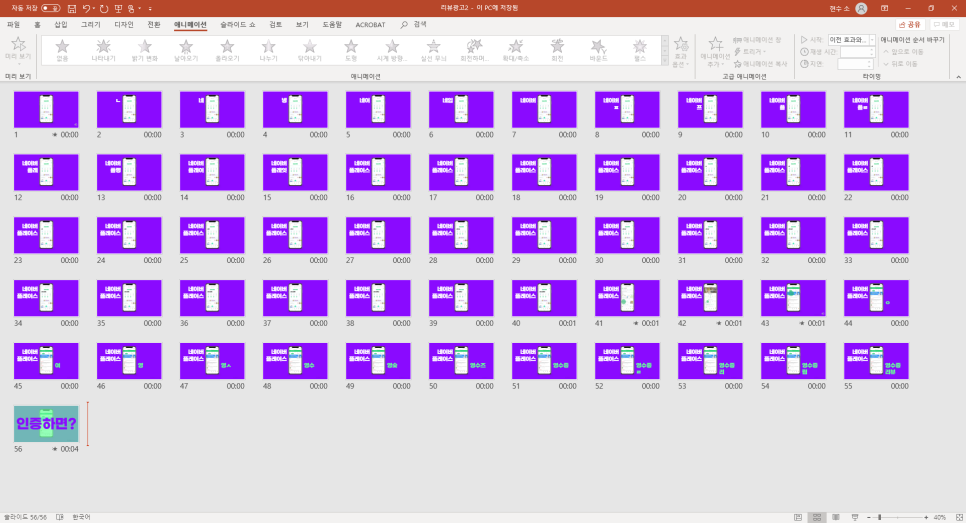
저번처럼 한두장으로 합치려면 충분히 합칠 수 있긴 하지만, 슬라이드를 여러장으로 만드는 게 나중에 같은 디자인으로 글자만 바꿔서 재제작할 때 훨~씬 사용하기 용이해진다. 글자를 겹쳐놨을 때 만약 수정할 일이 생기면 일일이 다 떨어뜨려놨다가 글씨 바꾸고 다시 동일한 위치로 겹쳐줘야하기 때문이다.
잘 활용하면 유튜브 영상도 PPT로 제작할 수 있을 것 같다. 영상을 제작하고 더빙만 본인 목소리로 하는 방식은 충분히 가능하다고 본다.