지난번 Z50은 대표원장님이 경비로 구매한 거라면
이번에는 캐논 200D2 카메라를 '사비'로 샀다.
왜 샀냐?
기존에 쓰던 600D가 너무 무거웠고
ⓐ무선전송되는 ⓑ가벼운 ⓒ내 카메라를 갖고 싶었는데
구매한 게 Z50이 아닌 이유는
①Z50과 다른 무선전송 방식을 실험해보고 싶었고,
②그냥 내가 캐논을 좋아하기 때문이다...🙊
아무튼 이번에 중고로 구입한
캐논 200D2의 무게는 402g
배터리+SD카드 무게 47g
캐논 60마 렌즈 무게는 335g
합이 449g+335g = 784g
기존에 내가 사용하던 600D 탐론 90마 조합은
합계 570g+609g = 1179g
로 굉장히 큰 차이가 난다.
니콘Z50은 무게가 어떨까?
Z50 450g+FTZ 어댑터 140g+니콘85마 355g = 945g
60마 초점거리가 짧아
환자와 가까이 붙어야한다는 단점은 있지만
가볍기때문에 직원들이 들기에 좋다는 장점도 있다.
환자와 가까이 붙는 게 왜 안좋냐?
사진 찍다보면 알겠지만
허리 숙이는 건 문제가 안된다 직원들은 보통 키가 작다
근데 환자 입과 렌즈가 가까워지면
①라이트를 가려서 뷰파인더가 어두워지니 초점을 잘 못잡는다
②입김의 영향을 받을 수 있다
③갑자기 움직이는 환자와 부딪힐 수 있다
④초점 잡으려 움직이다 환자 입에 충돌할 수 있다?
등등 안좋은 점은 많다.
캐논 200D2의 무선전송에 대해서 알아보자면,
캐논의 무선전송 프로그램은 두가지가 있는데
EOS Utility
Image Transfer Utility2
보통 이 중에 EOS Utility를 주력으로 사용하게 될 것 같다.
일단은 따로 배운 것 없이 이것저것 해보면서 알아본 방법은 이렇다.
캐논 바디의 왼쪽 위 MENU버튼을 누른다.
화면 가운데 (( i )) 딱봐도 무선연결 메뉴에 가서
OK를 누르면 여러가지 메뉴가 뜬다.
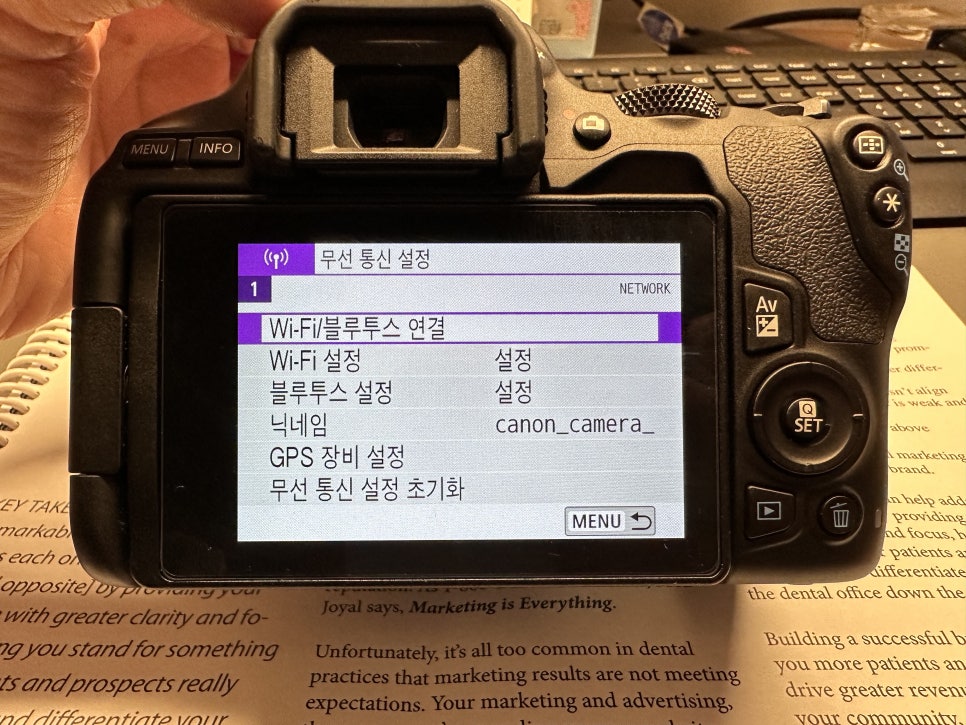
{Wi-Fi/블루투스 연결} 메뉴는 컴퓨터의 EOS Utility와 짝이 맞는 메뉴고
{Wi-Fi 설정} 메뉴는 컴퓨터의 Image Transfer Utility2와 짝이다.
둘 다 무선전송이긴 하지만, ITU2는 특이하게 카메라를 켤 때 즉시 작동해서 이미 카메라에 있는 사진을 컴퓨터로 자동으로 백업해주는 기능이라서, 카메라를 켜고 새로 찍은 사진을 옮기려면 다시 카메라를 껐다가 켜야한다. 이상한 기능이다; 켜자마자 자동으로 백업을 시키고는 와이파이가 꺼져버린다. 처음에 한번 와이파이에 카메라를 연결시켜두면 카메라를 켤때마다 매번 와이파이에 연결하는 조작을 안해도 된다는 장점이 있지만,새로 찍은 사진을 옮기려면 카메라를 끄고 > 다시 켜서 와이파이 연결될때까지 기다렸다가 > 사진이 다 전송되면 > 카메라를 끄는 희한한 작업을 해야한다. 그리고 다시 켰을 때 사진 전송되는 동안에는 사진 못찍는다ㅋㅋ
그래서 EOS Utility를 사용하기로 했다.
이 방법은 카메라를 켤 때마다 매번 와이파이에 연결을 해주어야한다.(버튼 조작 5번 필요)
사진을 전송받을 컴퓨터는 와이파이를 쏴주고 있는 공유기와 같은 네트워크를 사용하고 있기만 하면 된다.
컴퓨터가 그 와이파이에 연결이 되어있거나, 아니면 그 공유기에서 나온 유선 인터넷을 사용중이어도 된다.
EOS Utility도 컴퓨터에서 사용하는 방법이 여러가지이지만,
내가 한 세팅은 이렇다.
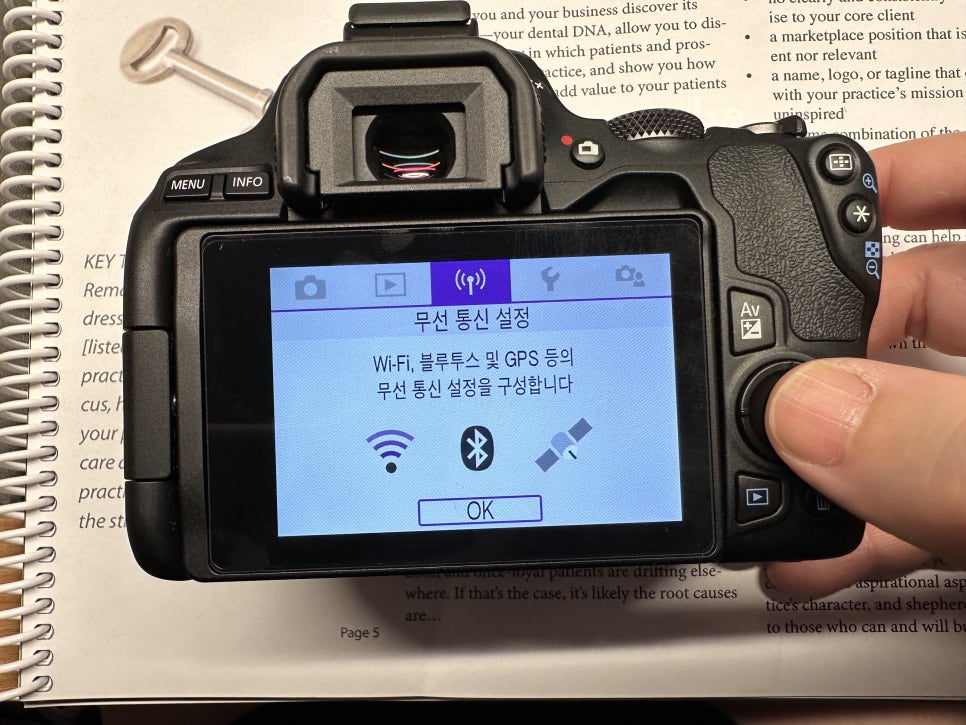
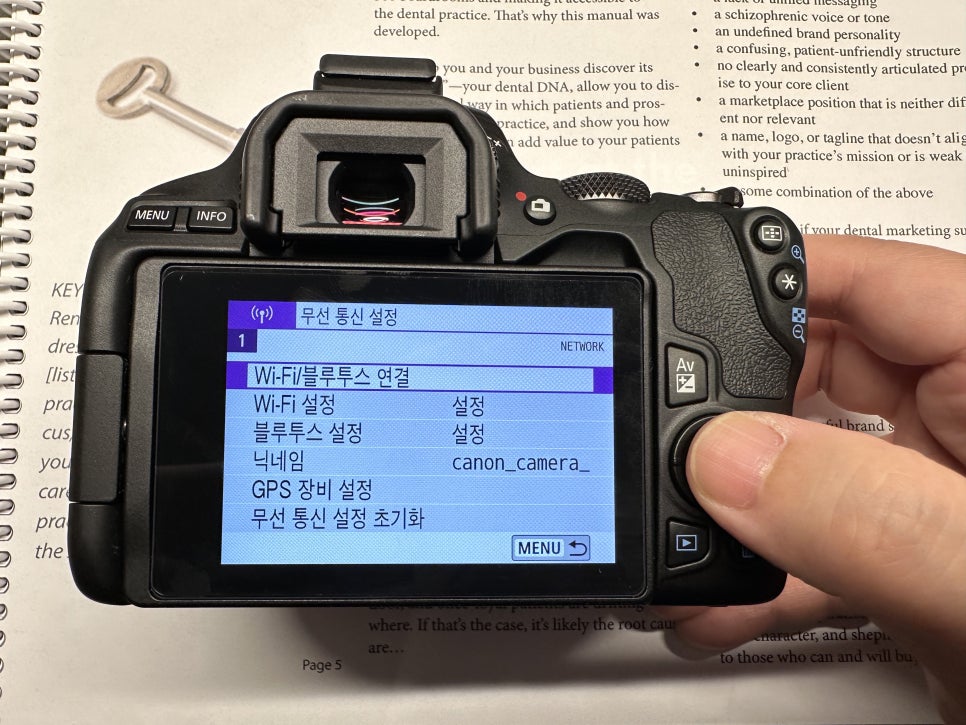
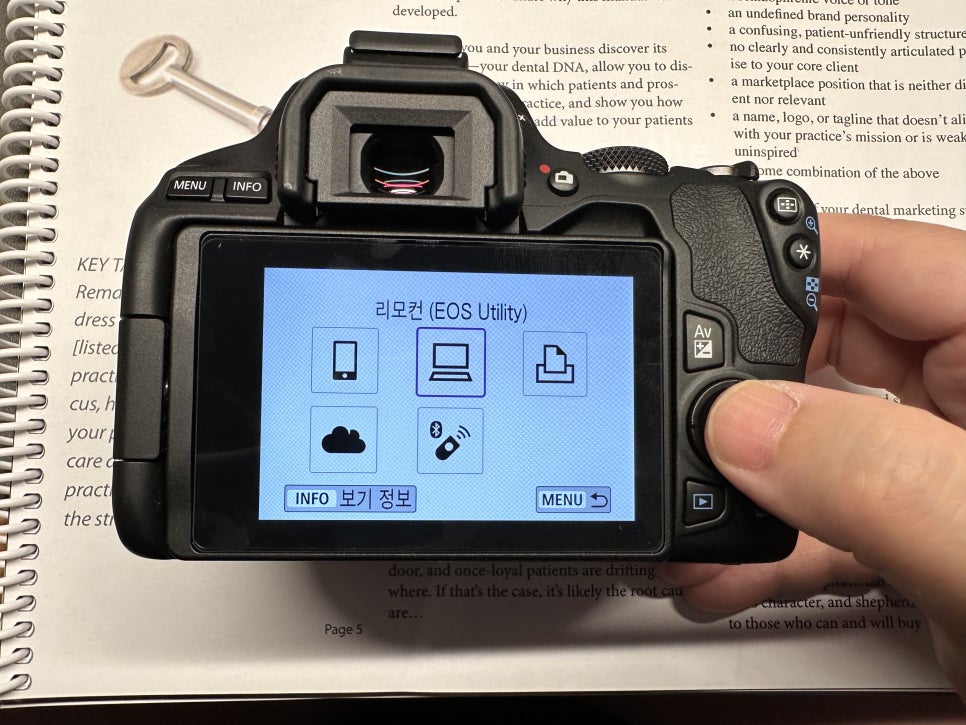
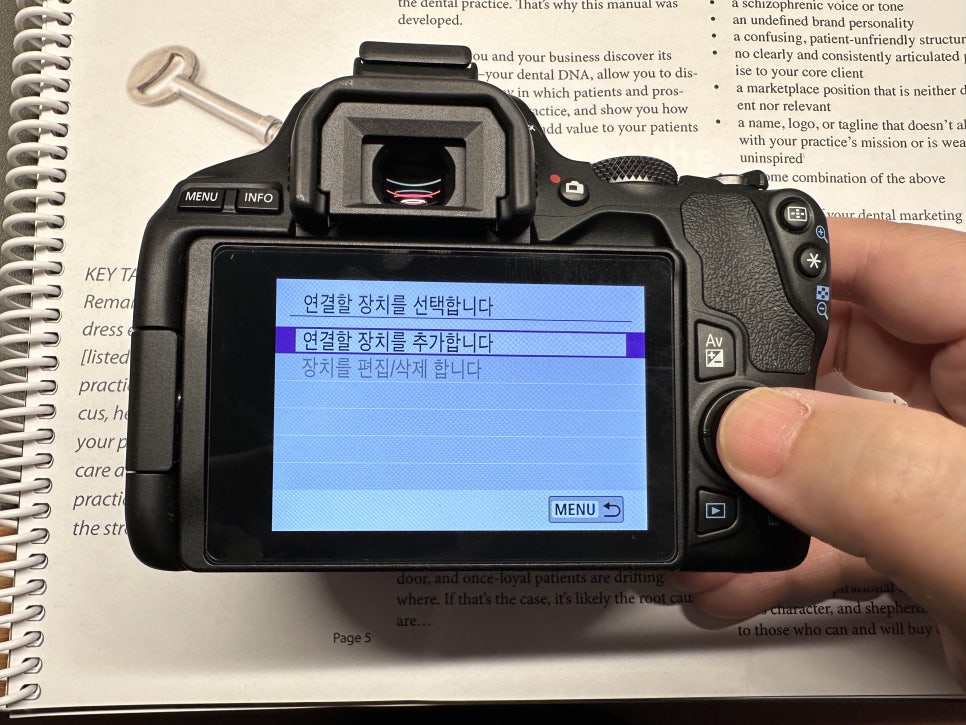
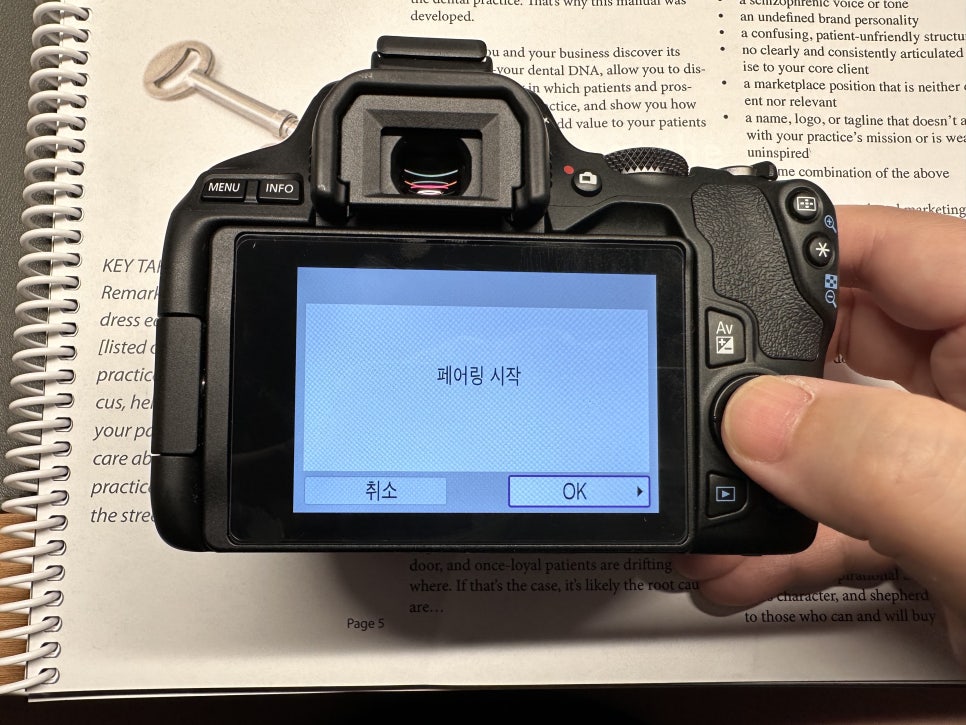
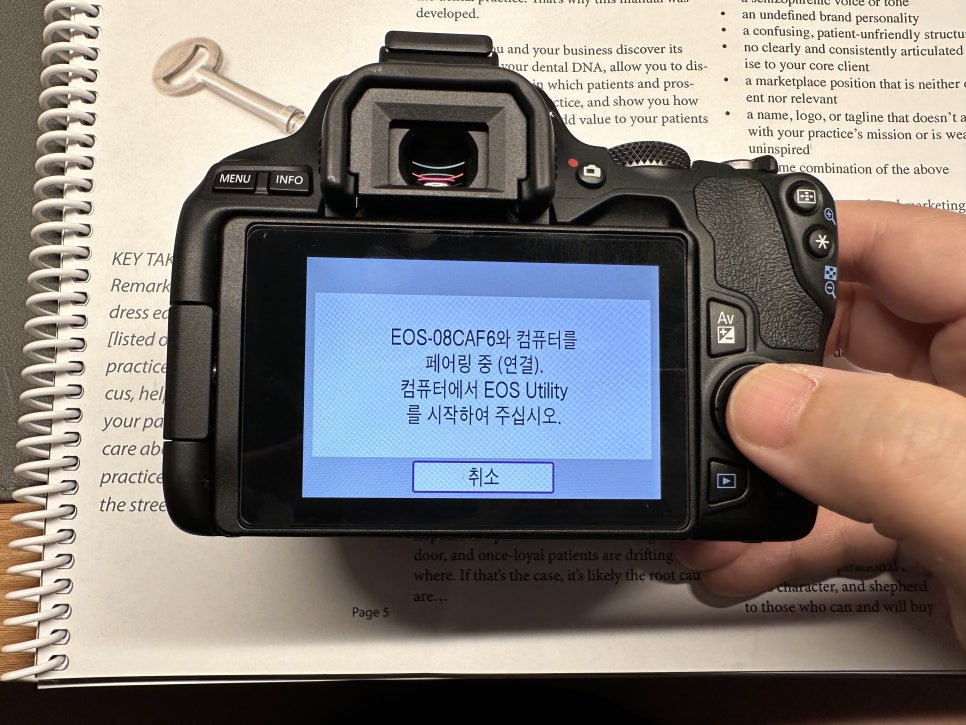
Previous image Next image
카메라에서 이렇게 조작한 뒤에 (중간에 와이파이 선택화면 누락됨)
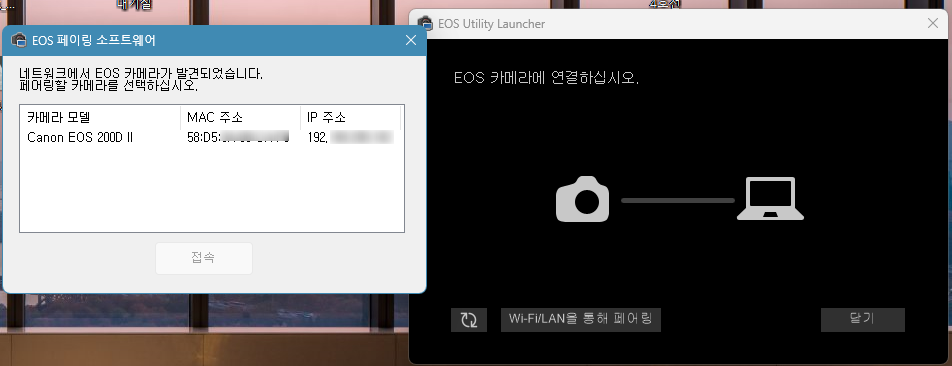
컴퓨터에서 EOS Utility를 켜서 Wi-Fi/LAN을 통해 페어링을 진행한다
이 때 카메라가 선택한 와이파이와 컴퓨터에 연결된 인터넷이 같은 인터넷이어야 한다.
만약 컴퓨터도 와이파이라면, 5G wifi는 안되고 2.4G만 되니까 꼭 2.4G로 통일하자.
아 그리고 캐논의 좋은 점!!
한글 와이파이도 잡는다 물론 네모난 문자로 표시되긴 하지만 그게 한글와이파이란것만 알면 되니까 노상관
니콘은 아예 목록에 뜨지도 않는다!
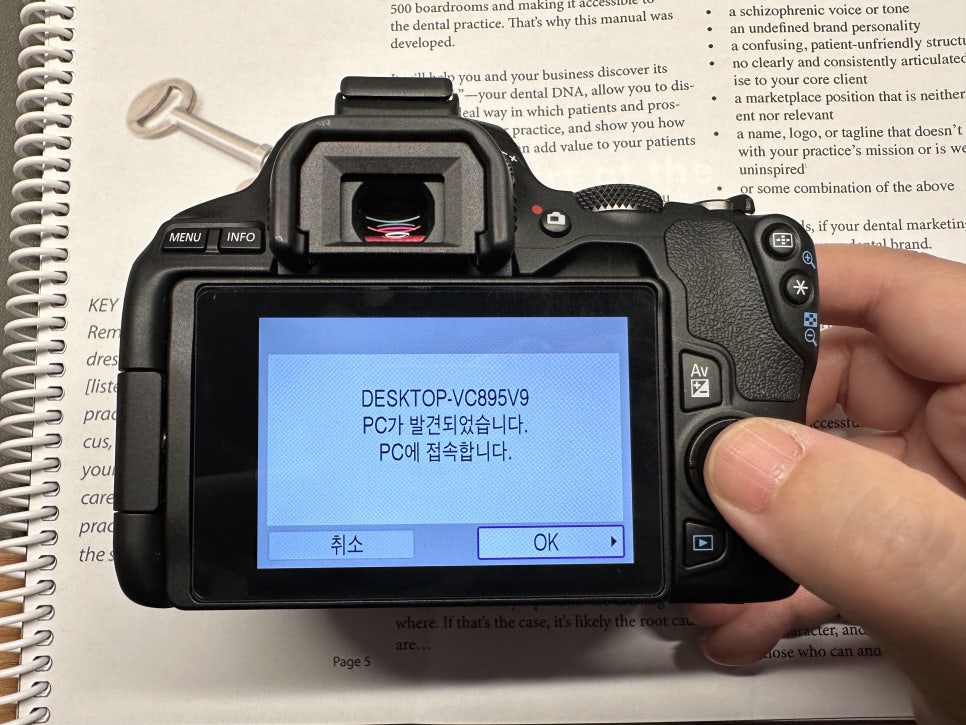
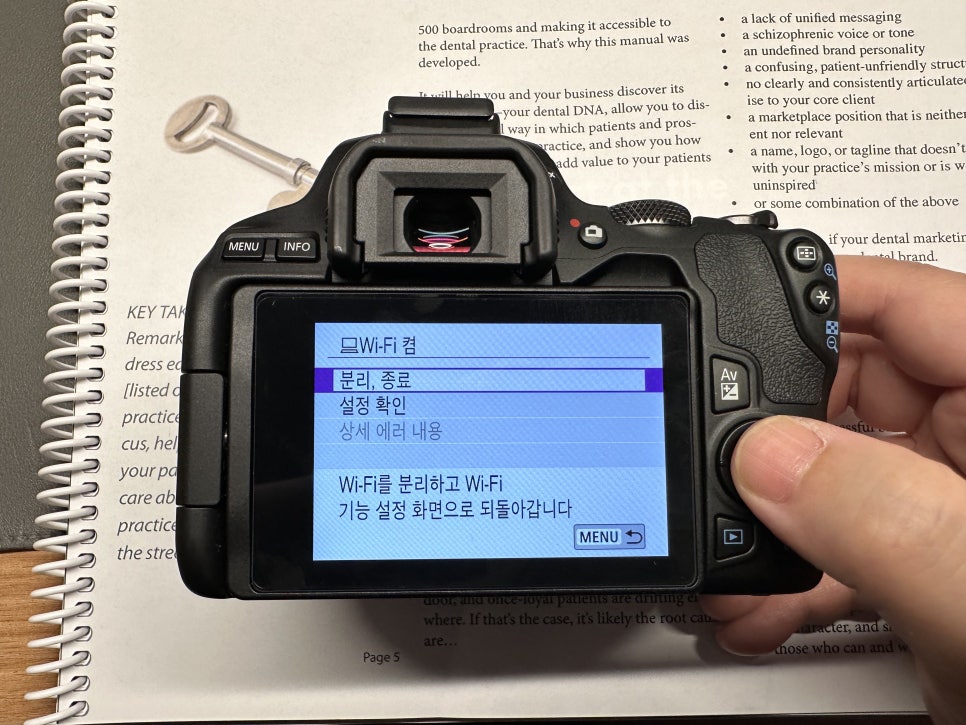
Previous image Next image
잘 연결되면 이렇게 화면이 뜨고, 기다리면 알아서 메뉴가 꺼지고 촬영모드로 들어간다.
안꺼져도 그냥 사진 찍으면 된다
이제 컴퓨터의 EOS Utility를 세팅해보자.
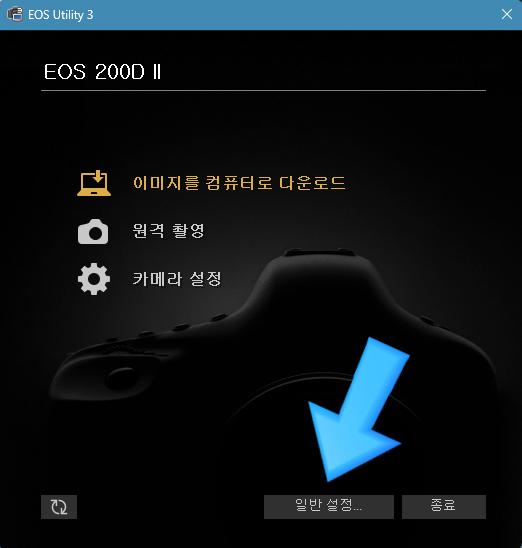
일반설정을 눌러서
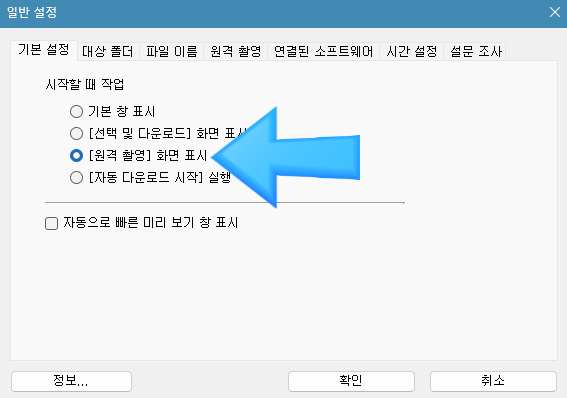
[원격 촬영]으로 선택하거나
[선택 및 다운로드]를 선택하면 된다 둘의 차이는 밑에서...
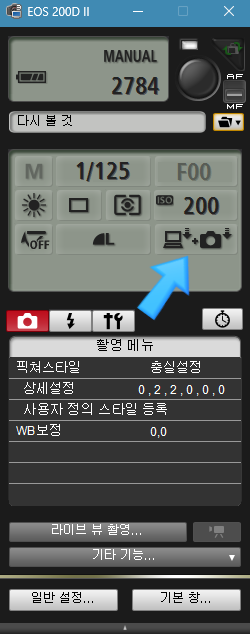
원격촬영모드는 사실 사진스튜디오같은데서
카메라 삼각대에 고정시켜놓고 컴터로 찍을 때도 쓰지만
우리는 그냥 이 창을 컴퓨터에 띄워놓기만 하면 된다.
그리고 저 네모난 창 오른쪽 밑에 노트북+카메라 표시 버튼을 눌러
PC와 SD카드에 사진이 모두 저장되도록 설정만 해두자.
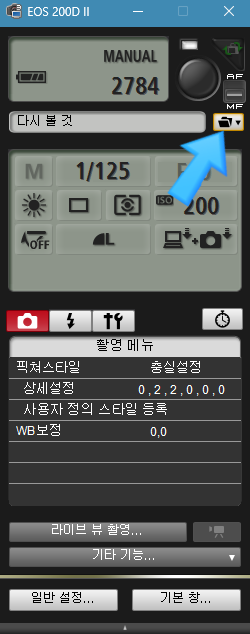
그리고 이 버튼을 눌러서 저장될 폴더를 지정해주면 된다.
공유폴더가 있다면 공유폴더로 해줘도 되고.
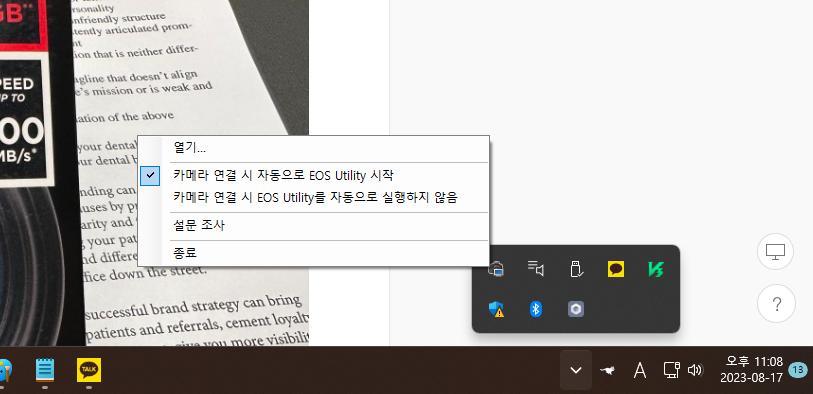
그리고 윈도우 바에서 카메라 아이콘을 우클릭해서
카메라 연결시 자동으로 켜지도록 해놓는다.
이제 카메라와 컴퓨터가 연결될때마다 자동으로 컴퓨터에 저 원격촬영 창이 뜬다.
그러면 사진 찍기만 하면 끝!!
근데 컴퓨터에서 저 컨트롤러가 뜨기 전에 사진을 찍으면 전송이 안된다.
그럴 때 아래 방법을 사용할 수 있다.
컨트롤러 아래쪽에 [기타 기능... ▼]버튼을 눌러서
[선택 및 다운로드]를 들어가보자.
그럼 아까 말한 [선택 및 다운로드]는 뭐냐,
위에 [원격 촬영]은 컴퓨터에 컨트롤러가 뜨기까지 기다려야하고
그 전에 사진을 찍으면 전송이 안되는데
컴퓨터가 멀리 있는 경우 컨트롤러가 떴는지 알 길이 없다.
우리 컴퓨터는 6초 기다리면 뜨던데 그걸 언제 타이밍을 맞추나?
근데 이 [선택 및 다운로드] 옵션에서는
사진 찍을 수 있는 타이밍을 카메라가 화면이 바뀌면서 알려준다.
한편으로 이건 원랜 사진을 골라서 다운받고싶은 사람들에게 필요한 기능이다.
찍은 모든 사진이 컴터에 저장되는 게 싫은 사람들은 [원격 촬영]은 건들지말고 이거 쓰면 된다.
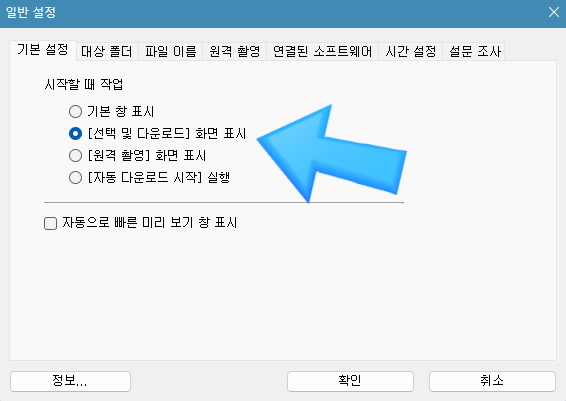
이렇게 하면 이제 카메라와 컴퓨터가 연결될때마다 자동으로 컴퓨터에 내려받을 사진을 고르라는 창이 뜬다.
그리고 사진을 새로 찍을 때마다 컴퓨터 화면에도 해당 사진이 올라온다.
그럼 사진을 다 찍은 뒤에 그 중에서 컴터에 저장할 사진을 골라 다운로드 한다.
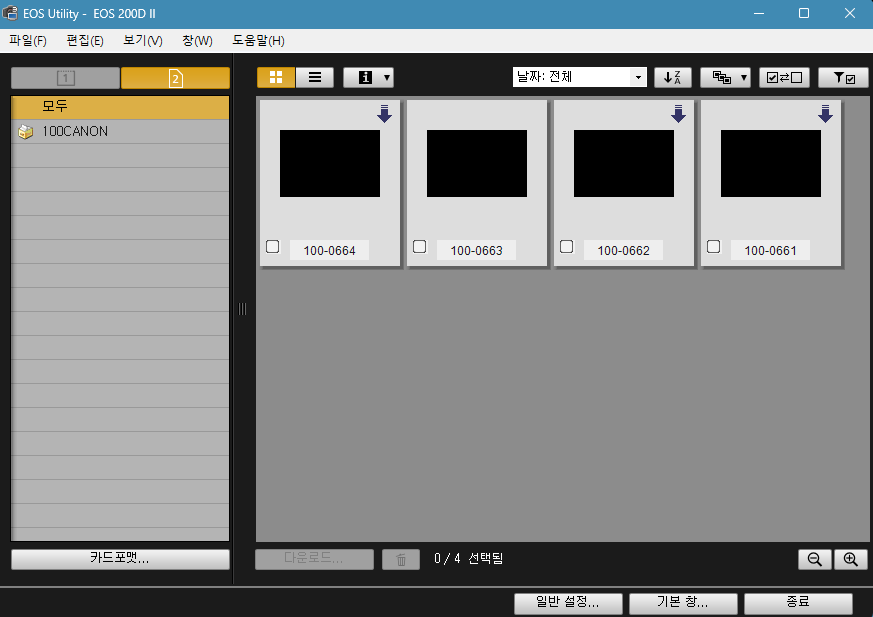
이런 화면이 뜨는데, 사진 오른쪽 위에 ↓ 화살표는 이미 다운로드 받은 파일이라는 뜻이고
그 표시가 없는 파일을 전부 선택하려면
ctrl+n 단축키를 누르면 된다. 일일이 체크해서 받지말고
Ctrl+n 해서 선택한 다음 Ctrl+d 해서 다운받으면 된다.
원격촬영 모드에서 너무 빨리 찍어서 전송되지 않은 사진도 다운 받을 수 있다.
만약 기본 설정을 이걸로 해놓는 것 보다는 아까 말한 [원격촬영] 모드가 더 낫고,
다만 원격촬영에서는 넉넉히 10초 이상 기다려야하는데,
이거는 사진 찍을 타이밍을 정확히 알고싶은 경우 쓰면 되고
또 컴퓨터 전송이 누락된 사진이 있거나
잘못찍은 사진은 걸러내고 저장하고싶을 때 쓰면 될 것 같다.
이때 다운로드 시간이 오래 걸린다고 생각하는 분들이 있을 수 있는데
SD카드 속도 문제일 수도 있다 좋은 SD카드를 써야한다.
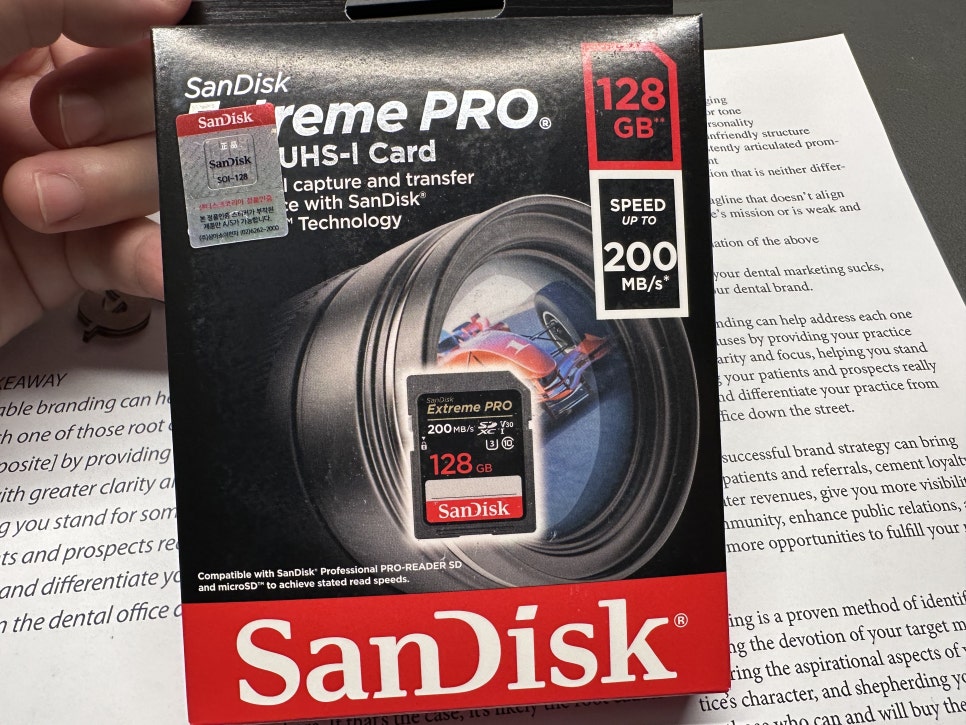
이 SD카드 개빠르니까 이거 쓰면 손해볼 일 없다.
300MB/s 적힌 것도 있던데 그거는 필요 없을듯
(기존에 쓰던 SD카드에는 48MB/s라고 적혀있었는데..)
이제 실전에서는 어떻게 쓰냐~
카메라 켜고 > 메뉴버튼 > SET버튼 3번 눌러서 카메라가 와이파이와 연결이 되면
컴퓨터에 자동으로 EOS Utility가 켜지고,
[원격 촬영] 옵션이라면
컴퓨터에 컨트롤러가 뜨는 시간을 미리 파악해두고 넉넉히 기다렸다 찍으면 되고
(기다리는 게 포인트!)
[선택 및 다운로드] 옵션이라면
카메라 화면이 촬영모드로 바뀌면(셔터스피드, F값, ISO등 나오는 화면) 사진 찍으면 된다.
[원격촬영]모드라면 찍은 사진이 컴터에 자동으로 전부 전송 될 것이고 (추천💥)
[선택 및 다운로드]라면 컴퓨터에서 직원이 사진 골라서 컴터에 다운로드하고(Ctrl+d, enter)
이제 그걸 각자 전자차트나 영상프로그램에 업로드하면 된다.
지금 우리 치과에는 덴트웹이 없고 EZ-dent i 사용중이라 이렇게 해야댄다.
근데 만약에 '공유폴더'가 있다면, 그래서 진료실 모든 컴퓨터에 동시에 공유되는 폴더가 있다면
거기다 사진을 다운로드해서 바로바로 열어볼 수도 있을 것이다.
스마트폰이나 아이패드에 연결하는 건 어플깔고 시키는대로 하면 되니까 공부안해두댐
아무튼 가장 가벼운 조합으로 카메라 세팅하려고 했는데,
비용은 200D2 중고가가 상태에 따라 45~65에 형성되어 있고(난 민트급 60만원 주고 삼),
캐논 60마 렌즈도 중고가가 40만원정도 한다.
에어팟프로의공방에서 디퓨저는 27만원
SD카드는 있는 거 쓰시거나 저거 사려면 한 2만원돈 드는 것 같다.
130만원이면 사용감 없는 S급 중고로 맞추기에 충분하다💥