예전에 페이닥터로서 무선전송을 활용할 때는 소극적으로 카메라-와이파이-인터넷망-컴퓨터 연결만 활용해왔다면, 이제 개원의가 되어서 NAS라는 컴퓨터 백업용 디바이스를 활용하여 FTP서버를 구축해 실시간으로 고화질 촬영본을 서버에 업로드시키는 방식을 활용하여 치과 내 어떤 컴퓨터에서든 동시에 사진을 열어볼 수 있도록 세팅을 해보았다.
이 방법은 최초에 '내추럴 치과기공소' 조현진 소장님께서 아이디어를 주신 것이고, 치과에 NAS라는 것을 설치해서 언제 어디서든(심지어는 집에서도) 서버에 저장된 사진을 볼 수 있도록 할 수 있다고 하셨다. 나는 아직 치과 바깥에서 열어보는 것까지는 설정해놓지 않았는데, 어떻게 하는지 몰라서 그렇다. 아무튼 치과 안 컴퓨터에서는 사진을 찍자마자 어디서든 열어볼 수 있다. 치과 바깥에서도 열어보는 것은 NAS 제작회사에서 제공하는 어플리케이션이나, FTP프로그램(알FTP같은)같은 걸 사용하면 되는데 나도 한 번 알아보고 성공하면 따로 포스팅을 해보려고 한다.
나는 NAS라는 기기를 처음 들었기 때문에, 치과 네트워크 깔아주신 사장님께 "NAS라는 게 있으면 좋다는데 저희도 설치가 되나요?"라고 여쭤봤더니 당연히 들어간다는 식으로 말씀을 하셨다. NAS라는 게 치과에서는 의료기록(X-ray 촬영본과 보험청구 데이터)을 저장하는 백업서버로 요즘에는 당연히 들어가는 기계인 것 같다. 어쨌든 이 NAS라는 저장장치를 네트워크 사장님께서 설치를 해놨다면, 일단 어느 PC에서든지 IP를 치면 폴더가 열리도록은 해놓으셨을 것이다.(대신 중요한 백업 장치이기 때문에 아이디와 비번이 설정 되어있을 것이고, 그거는 사장님께 여쭤보면 된다.)
아무튼 치과에서 소니 카메라를 사용하는 분들은 드문 것으로 알고 있는데, 나는 인물사진용으로 요즘 인물사진작가들 절반 이상이 사용하고 있다는 소니 알파7 바디를 구입했고 색감이나 사용감 등에 만족하고 있다.
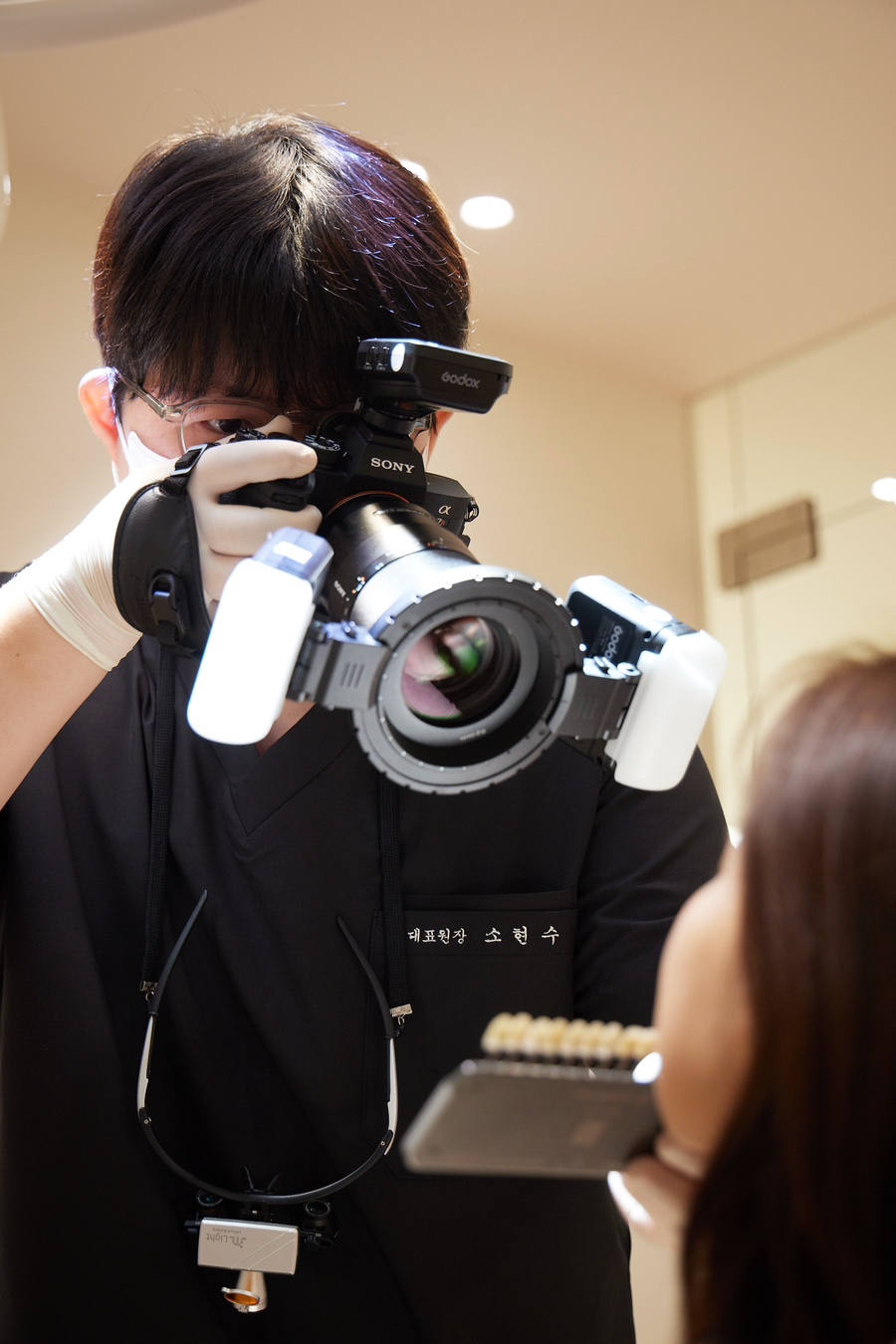
소니 알파7R 카메라에 고독스 트윈플래시 세팅이다. 안모사진 촬영을 위한 포토룸에는 빛이 디퓨징 되는 소프트박스가 따로 있다.
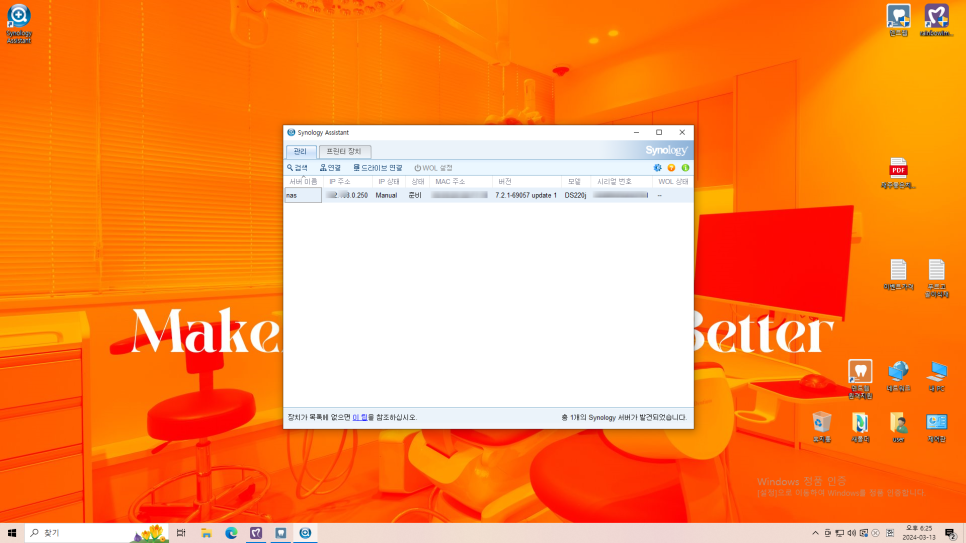
내 NAS 기기는 시놀로지(synology)라는 회사의 것으로 하드디스크(또는 SSD) 2개가 꼽히는 구조이다. 네트워크 사장님께서 관리자 컴퓨터로 설정해주신 컴퓨터(나의 경우에는 상담실 컴퓨터)에서 synology assistant라는 프로그램을 다운받아 실행하면, NAS서버가 이렇게 뜬다. 해당 서버를 더블클릭하면 인터넷 창이 열리면서 NAS에 접속할 수 있다.
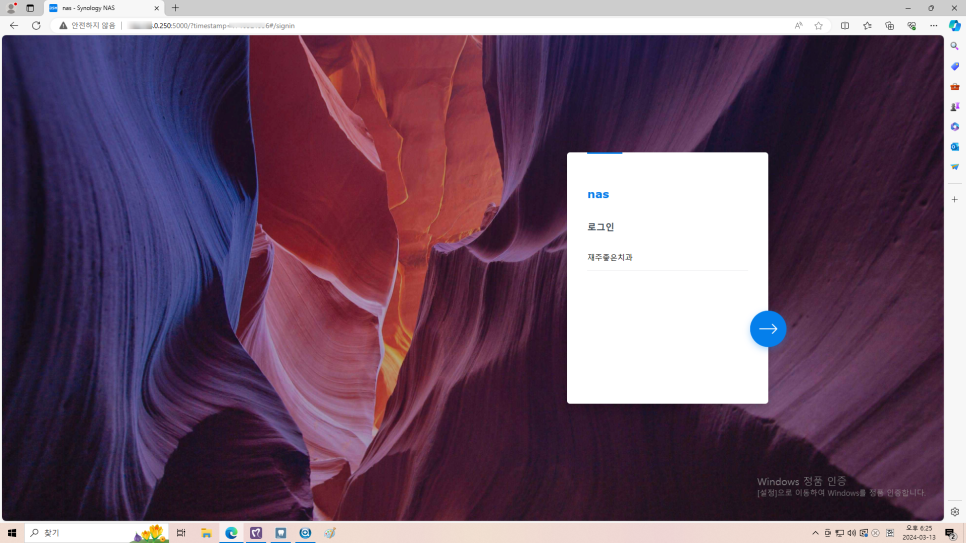
로그인 아이디와 비밀번호는 네트워크 사장님이 설정하시고 원장님께 알려주셨거나, 혹은 알려주지 않고 기억만 하고 계실 것이다. 알려주셨어도 우리가 보통 기억을 못하니 사장님께 여쭤보는 것이 좋다.
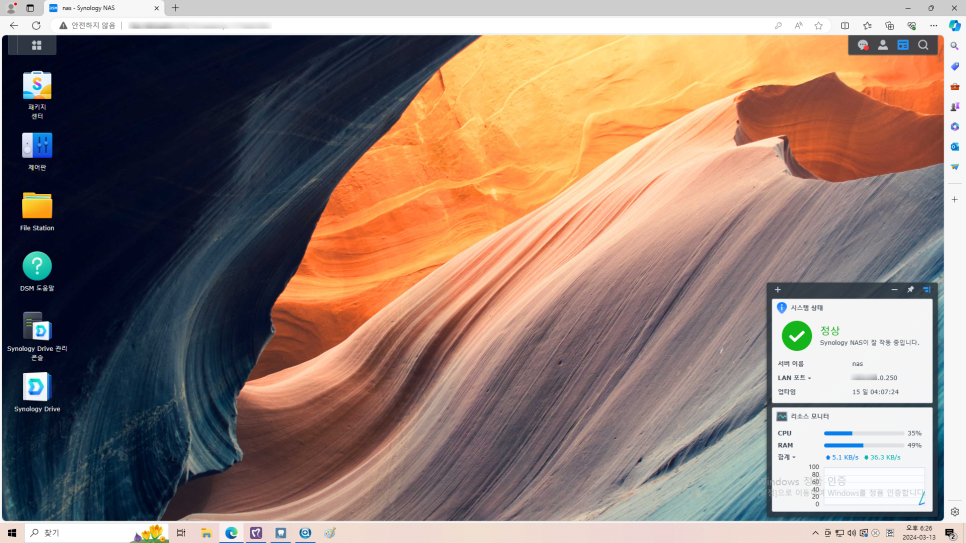
접속에 성공하면 이런 화면이 뜨는데, 왼쪽 아이콘 중에 두번째 제어판으로 들어간다.
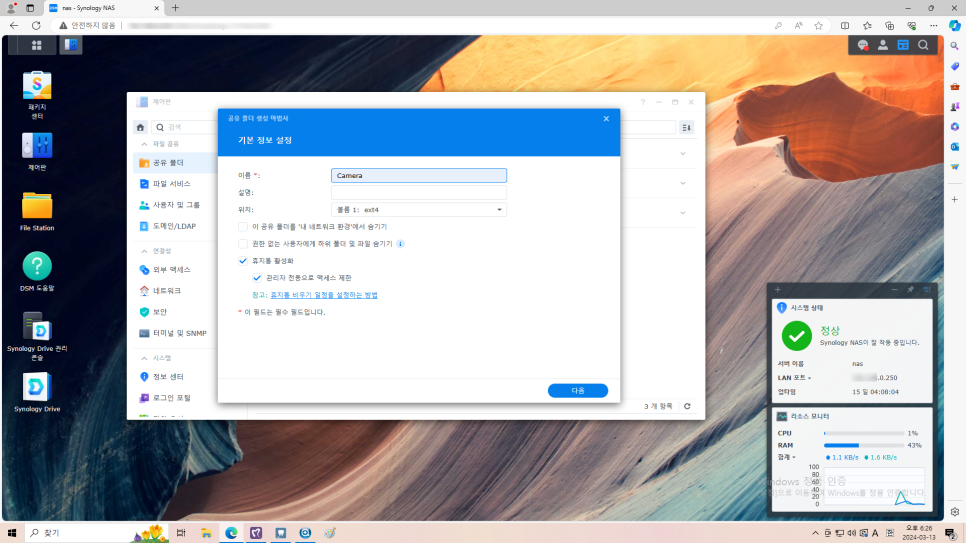
제어판의 첫번째 메뉴 <공유 폴더>에서 카메라 사진을 저장할 폴더를 만든다.
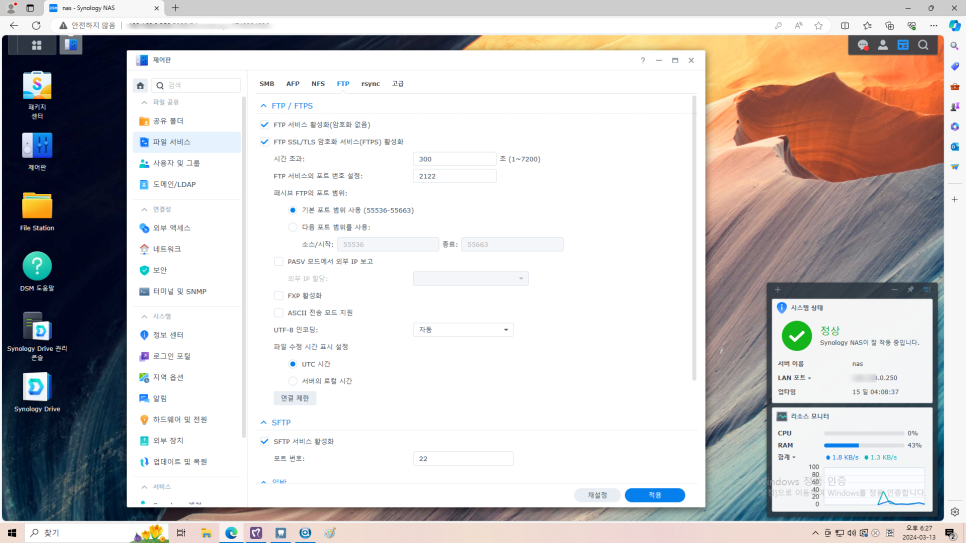
제어판의 두번째 메뉴 <파일 서비스>에서 FTP탭에 들어가 FTP 서버를 설정한다.
여기서 FTP 서비스의 포트 번호 설정 : 에서 숫자를 원래 21이 써있는데 그냥 22를 더 붙였다.
이 2122라는 숫자는 꼭 기억하고 있어야 한다.
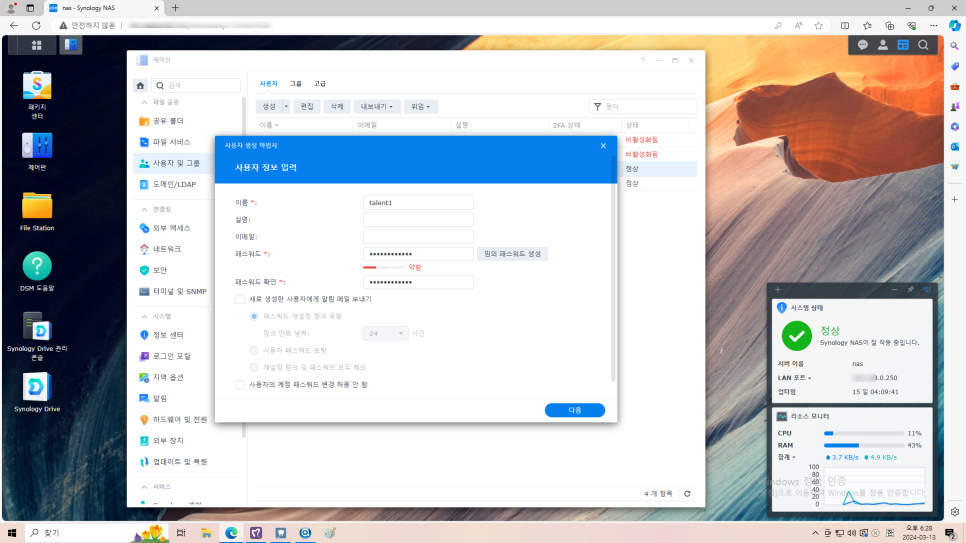
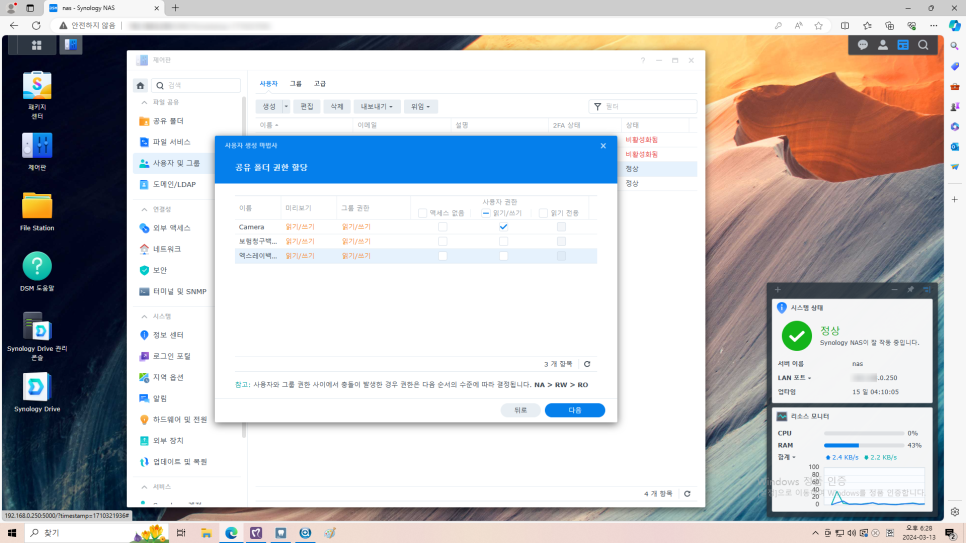
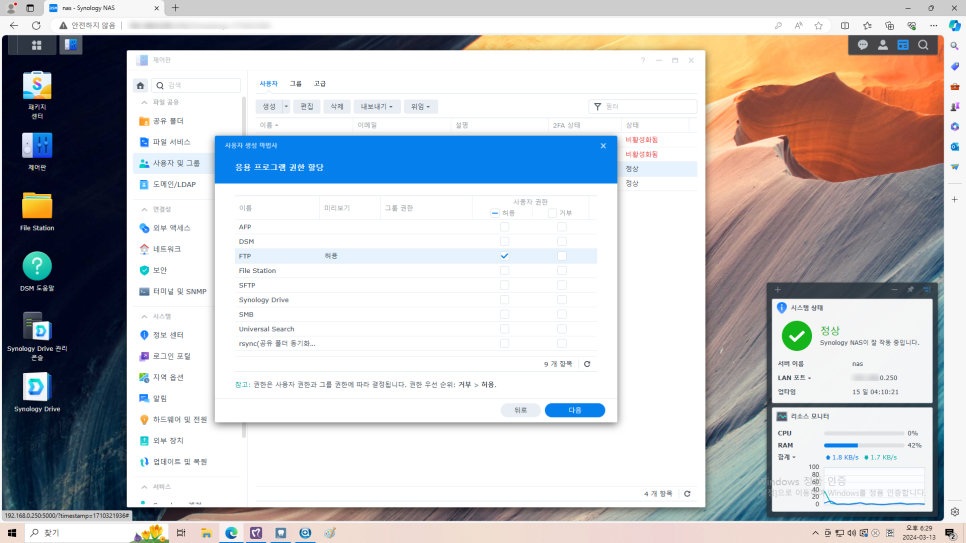
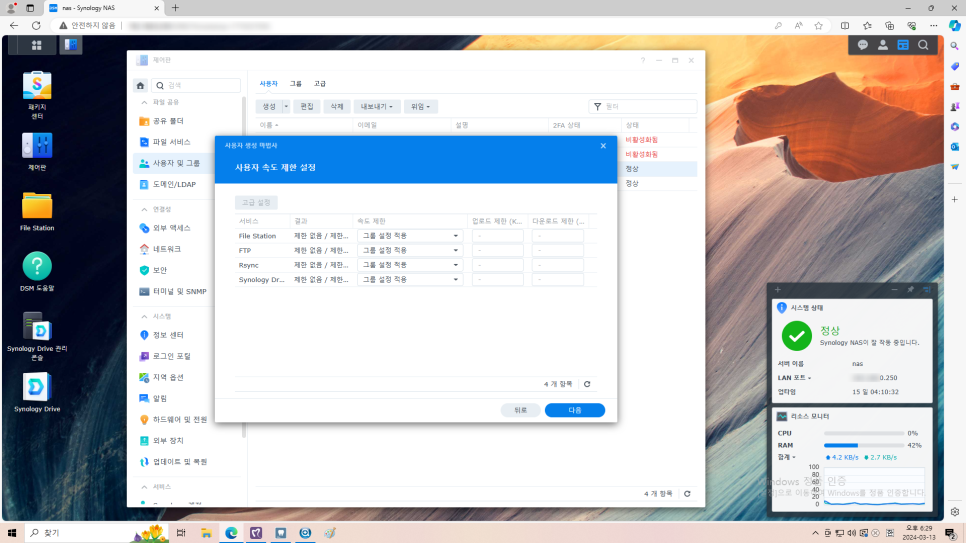
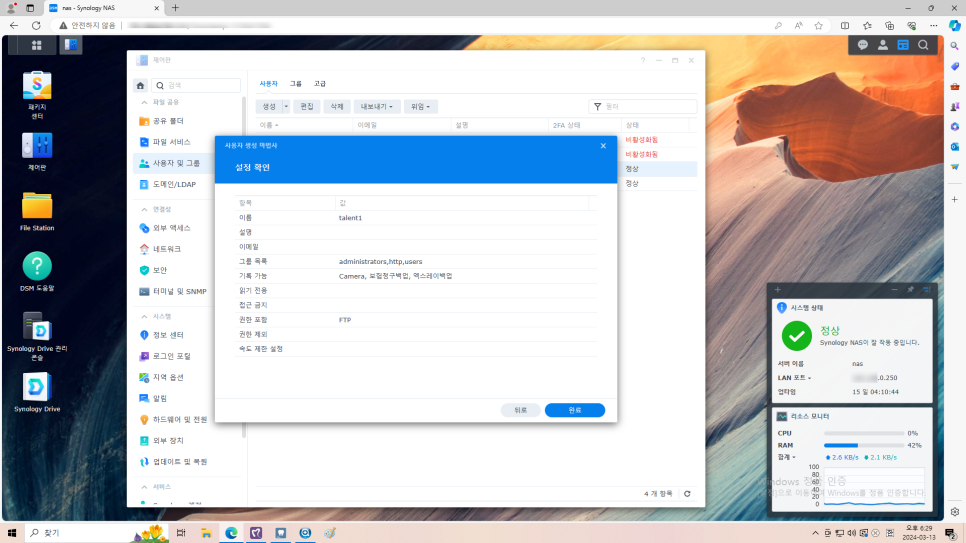
제어판의 세번째 메뉴 <사용자 및 그룹>에서 사용자 <생성>을 눌러 카메라에서 FTP서버에 로그인할 계정을 생성한다.
패스워드도 당연히 기억하고 있어야한다.
Previous image Next image
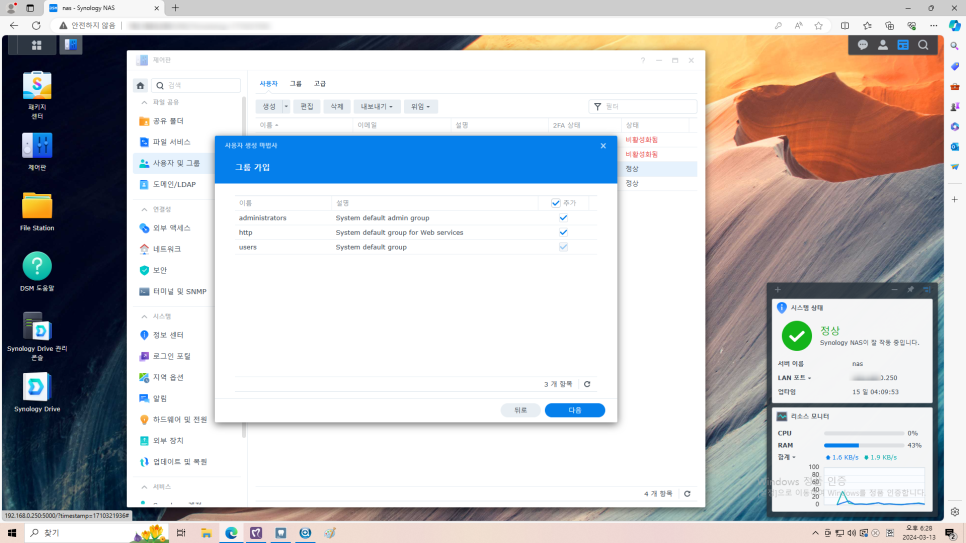
그리고 대충 이렇게 설정해준다. 여기서 꼭!
<공유 폴더 권한 할당>에서 아까 만든 폴더는 읽기/쓰기 권한을 주고,
<응용 프로그램 권한 할당>에서는 FTP에 허용 권한을 줘야한다.
서버 컴퓨터에서 할 일은 끝났다.
카메라를 들고 오자.
Previous image Next image
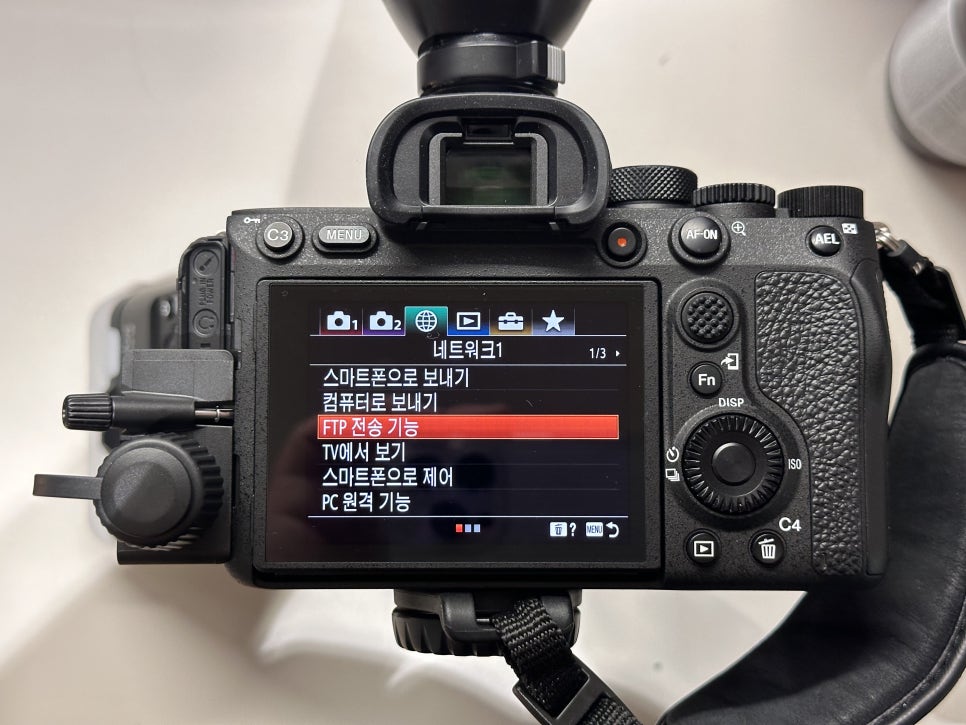
(사진1)
소니알파7R4의 MENU버튼을 눌러 네트워크1 메뉴에 들어간다.
그러면 FTP 전송 기능이 있는데, 이 기능은 PC 원격 기능이 꺼져있어야 활성화시킬 수 있다.
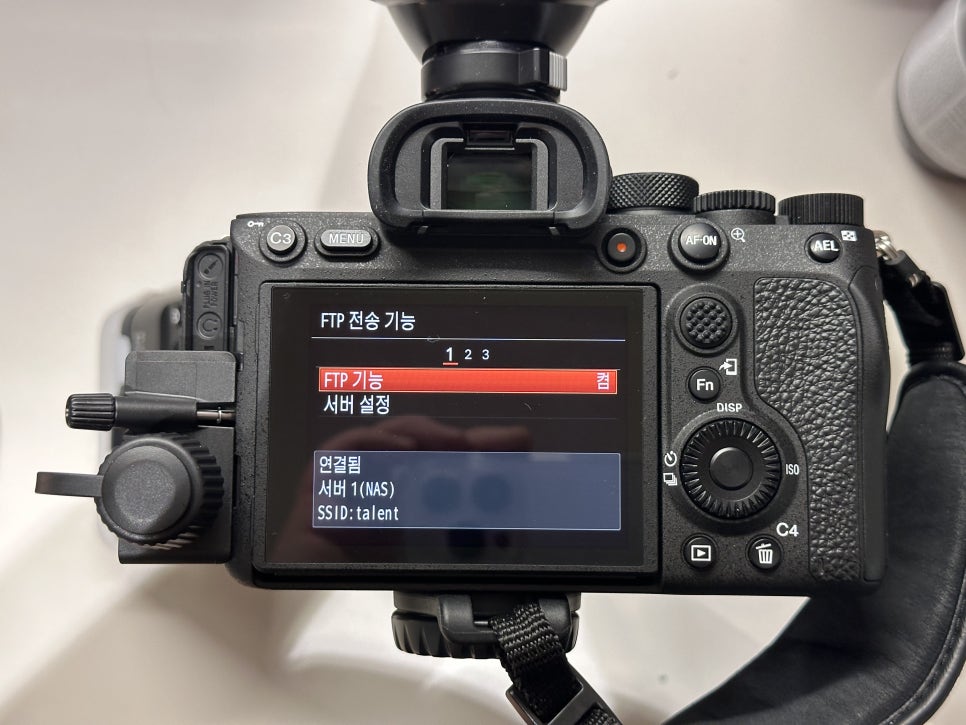
(사진2)
카메라 처음 사서 설정중이라면 그냥 켜면 된다.
FTP기능을 켜고, 그 아래 <서버 설정>으로 들어가자.
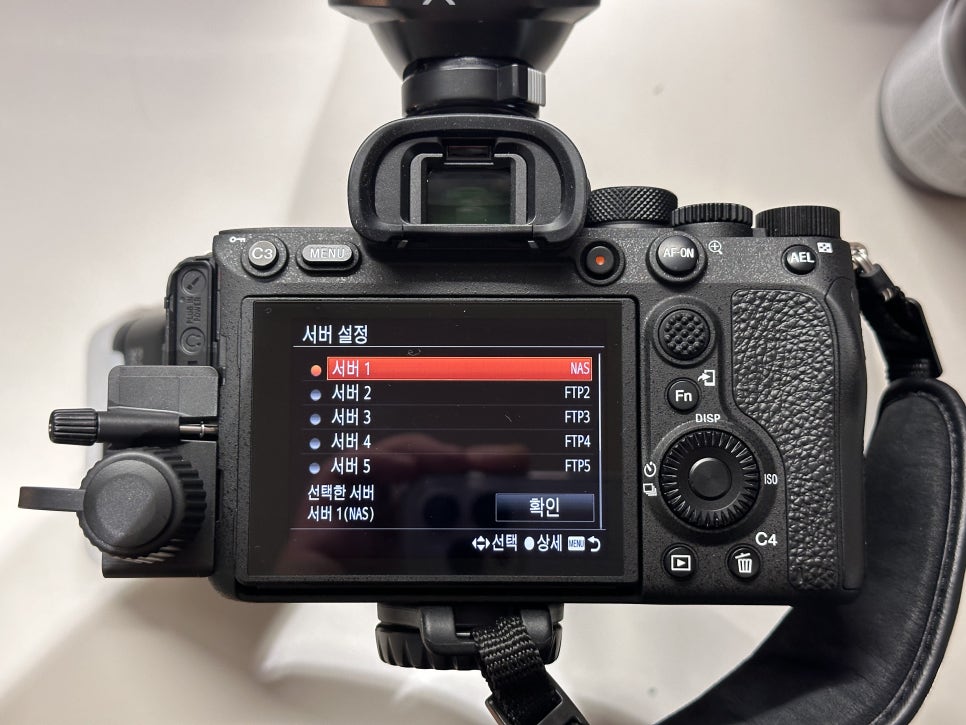
(사진3)
서버 1의 이름을 나는 원래 설정된 <FTP1>에서 <NAS>로 변경해놓았다.
이렇게 해도 되고 안해도 된다.
빨간색 박스가 3번째 사진처럼 되도록 버튼을 오른쪽으로 조작한 뒤에 가운데 버튼을 누른다.
Previous image Next image
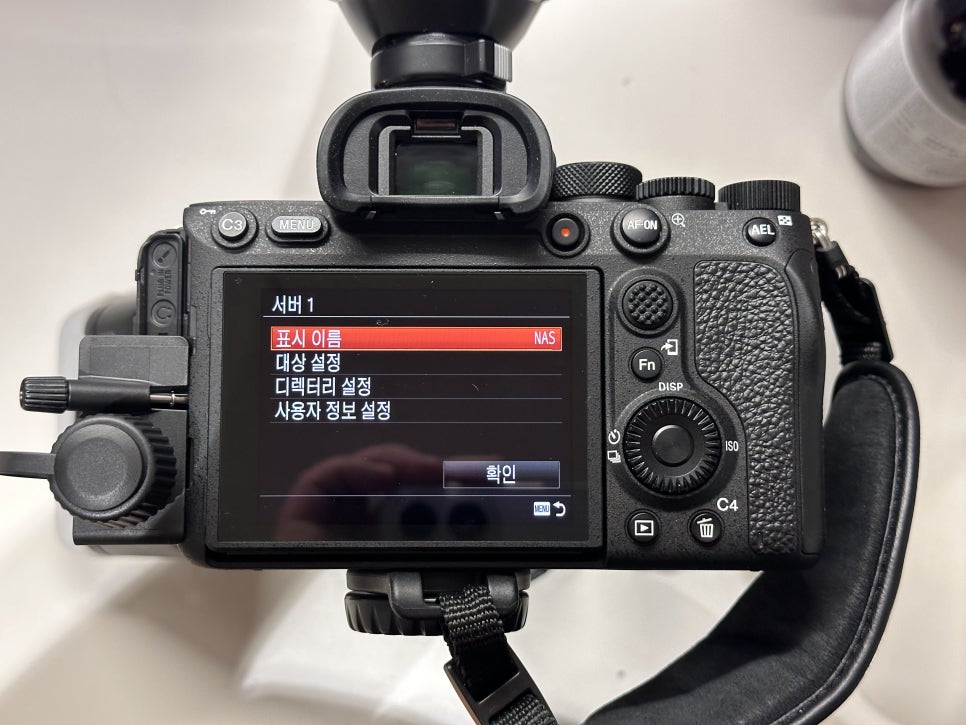
(사진1)
서버 1에 진입했다. 아래쪽으로 버튼을 눌러 빨간 박스를 움직인다.
(사진2)
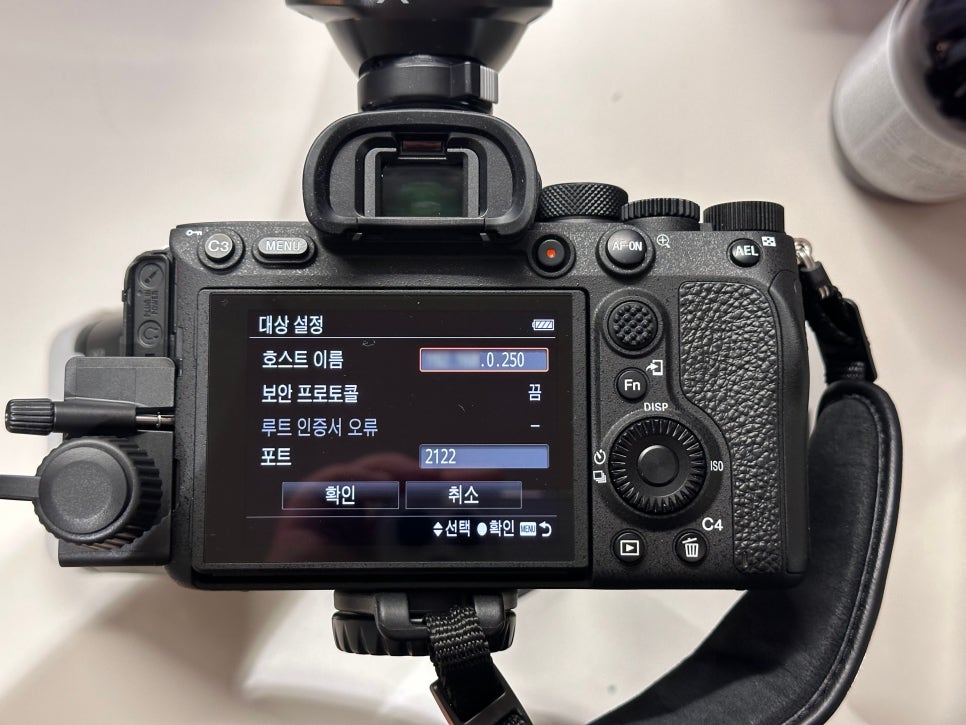
두번째 메뉴인 <대상 설정>에서는
<호스트 이름>에 NAS의 IP주소를 넣어준다. 내가 아까 PC 스샷에서 이 악물고 모자이크 하던 IP주소다.
그리고 <포트>에는 아까 제어판에서 설정해줬던 FTP 서비스의 포트 번호, 아까 그 2122를 써준다.
(사진3)
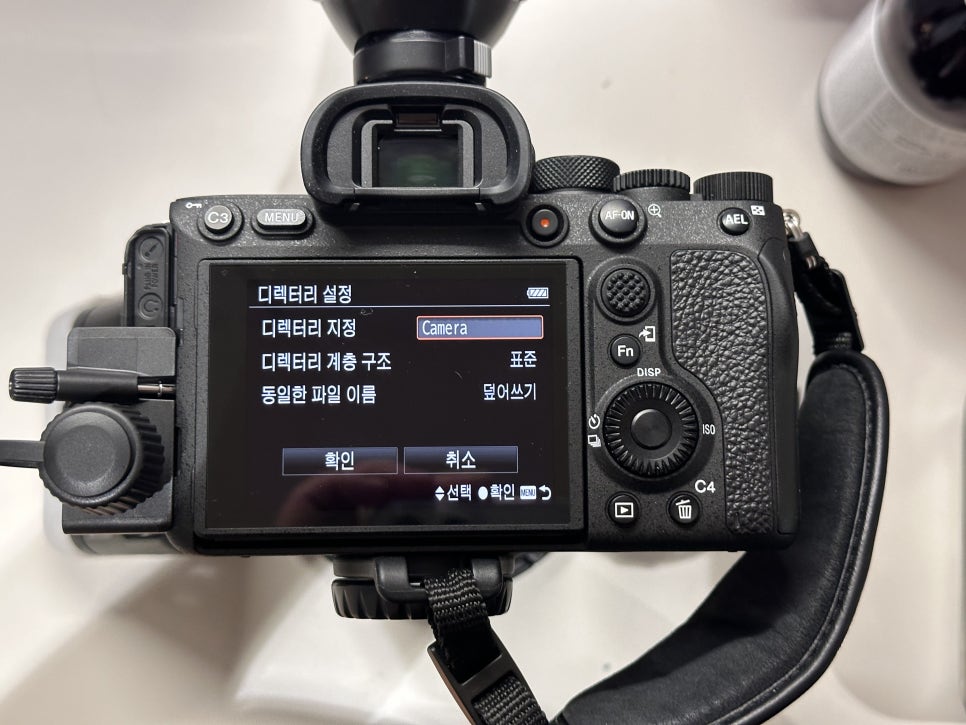
<디렉터리 설정>에서는 아까 PC에서 사진업로드용으로 NAS 안에 만들었던 폴더의 이름을 적는다.
(사진4)
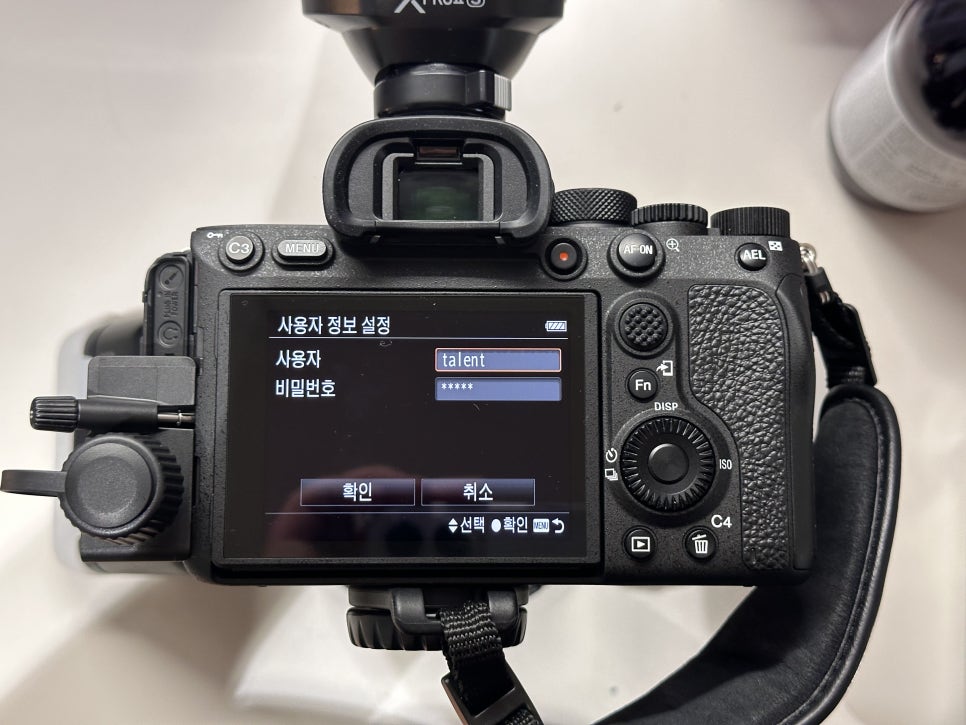
아까 PC에서 만들었던 계정 아이디와 비번을 적는다.
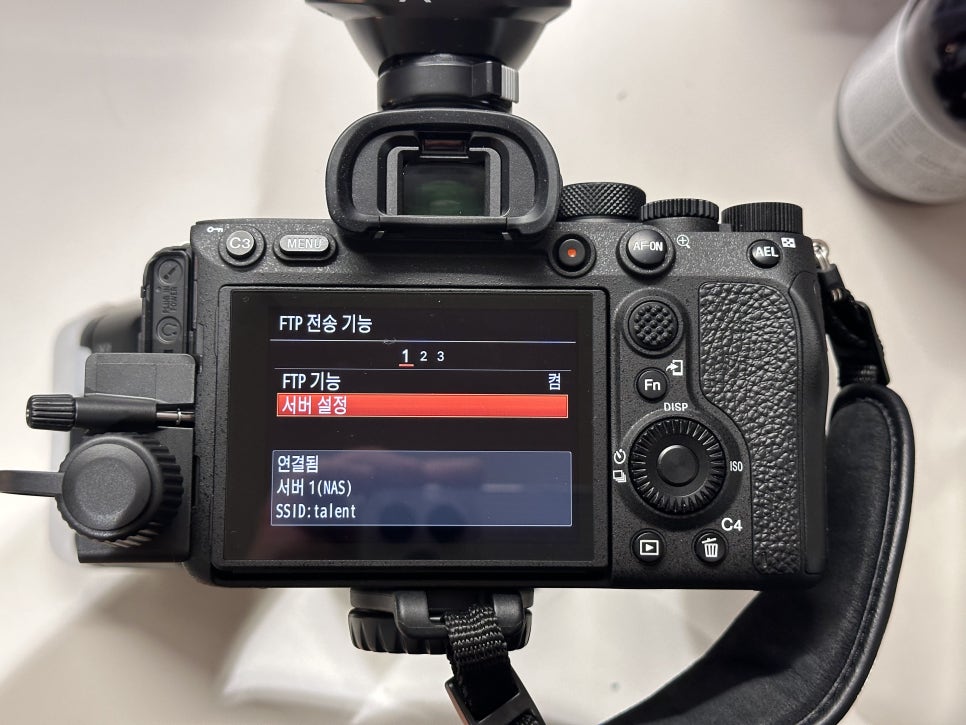
그리고 나가면 이렇게 알아서 NAS에서 설정한 FTP에 연결한다.
이제 사진 찍으면 알아서 NAS서버에 사진이 저장된다.
그럼 그걸 진료실 PC에서 불러와야 하지 않나? 그 작업을 해보겠다.
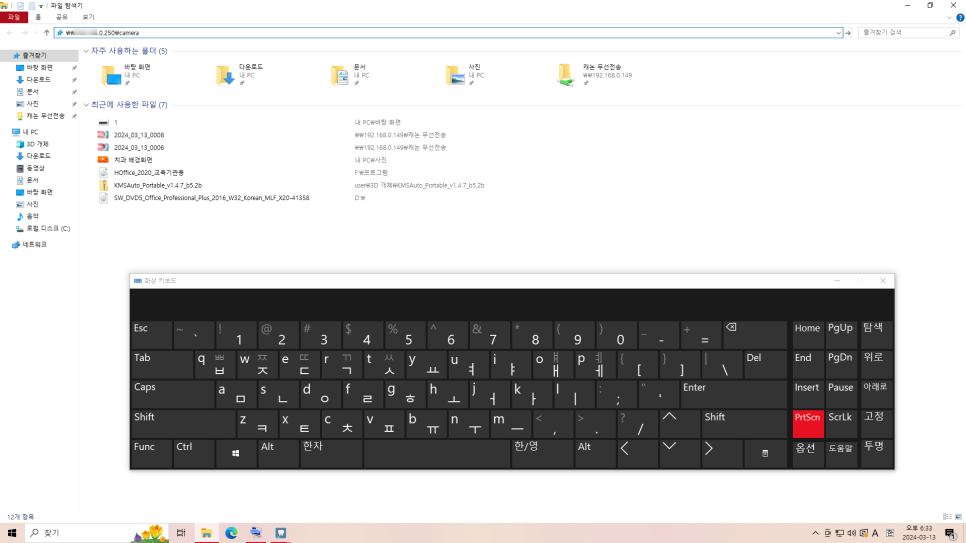
탐색기를 켜서, 위에 인터넷 주소창처럼 생긴 곳에다가
\NAS서버 IP를 치고\폴더 명을 친다.
꼭 \랑 \도 쳐야한다. 그게 슬래시다.
\000.000.000.000\폴더명
꼭 이렇게 쳐야 한다.
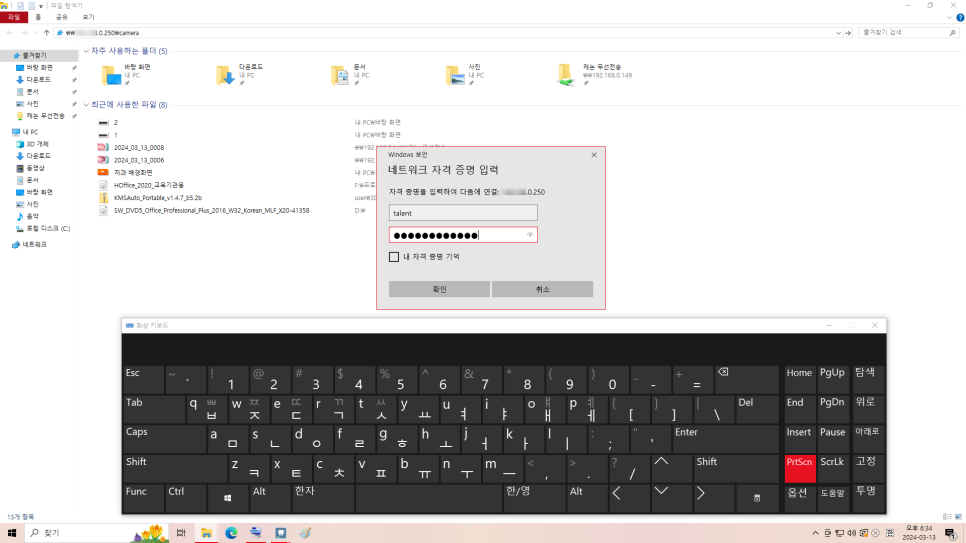
그러면 아이디랑 비번을 치라고 한다. 치면 들어가진다.
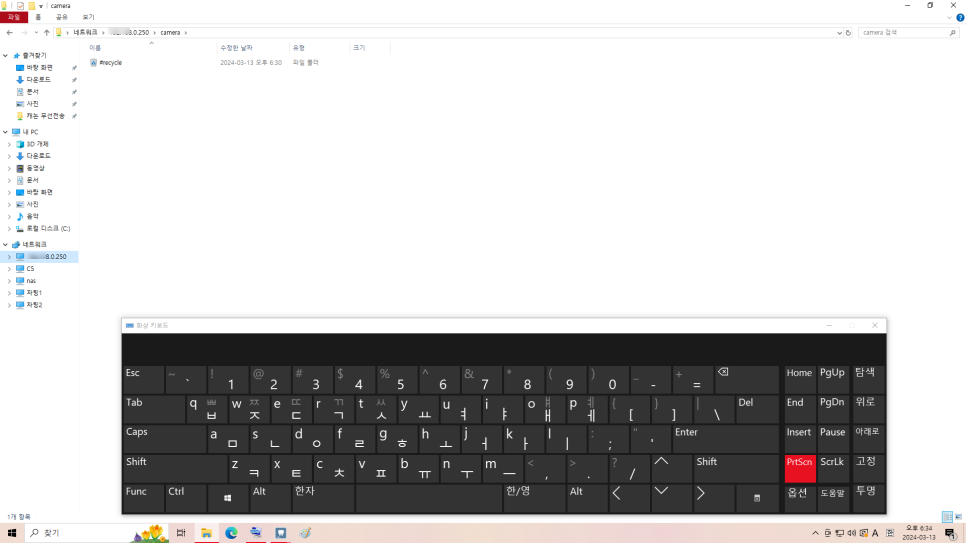
여기에 사진이 뜬다.
이 폴더를 즐겨찾기 해놓고, 바탕화면에 이 폴더에 <바로가기>아이콘을 만들어놓으면 끝!
물론 그 전에 치과에 빵빵한 와이파이 메시가 깔려 있어야 할 것..