움짤만들기 - 포토스케이프로 빠르고 쉽게 : 네이버 블로그
NAVER 블로그
대학병원 전문의들의 준비된 진심ㅣ 연세굿데이치과
블로그 검색
이 블로그에서 검색
공감 0
칭찬 0
감사 0
웃김 0
놀람 0
슬픔 0
span.u_likeit_button) 공감 face 3개 (전체)) -->
공감 0
공감 0
칭찬 0
감사 0
웃김 0
놀람 0
슬픔 0
첫 댓글을 남겨보세요
공유하기
블로그 주소 변경 불가 안내
블로그 마켓 판매자의 이력 관리를 위해
블로그 주소 변경이 불가합니다.
자세히 보기 레이어 닫기
블로그 아이디가 필요해요!
블로그에서 진짜 나를 기록하고
다양한 이웃과 소식을 만나보세요. 지금 시작해볼까요?
블로그 아이디 만들기 블로그 아이디 만들기 레이어 닫기
blog.naver.com/
입력 내용 삭제
설정한 아이디는 나중에 변경할 수 없으니 신중하게 입력해주세요.
변경 전 공유된 블로그/글/클립 링크는 연결이 끊길 수 있습니다.
네이버 아이디 또는 개인정보가 포함된 문자 사용은 피해주세요.
블로그 도움말에서 아이디 변경 유의사항을 확인해보세요.
나중에 할게요
- 이전 주소로 공유된 글은
3개월간 새로운 주소로 연결을 지원하며
이후 언제든 연결이 끊길 수 있습니다.
- 블로그 아이디는 한번 변경하면
다시 변경이 불가능합니다.
변경하시겠습니까?
취소 확인
블로그 아이디는 한번 정하면
다시 변경이 불가능합니다.
이 아이디로 블로그를 만들까요?
취소 확인
환영합니다!
블로그 아이디가 만들어졌어요.
blog.naver.com/
바로 시작하기 추가정보 입력하기
기본정보를 입력해주세요.
나중에 언제든지 변경할 수 있어요.
프로필 이미지 설정
지우기
사진 업로드
취소 적용
별명
블로그명
블로그 주제 주제 없음
엔터테인먼트·예술
문학·책
영화
미술·디자인
공연·전시
음악
드라마
스타·연예인
만화·애니
방송
생활·노하우·쇼핑
일상·생각
육아·결혼
반려동물
좋은글·이미지
패션·미용
인테리어·DIY
요리·레시피
상품리뷰
원예·재배
취미·여가·여행
게임
스포츠
사진
자동차
취미
국내여행
세계여행
맛집
지식·동향
IT·컴퓨터
사회·정치
건강·의학
비즈니스·경제
어학·외국어
교육·학문
주제없음
주제 선택 보류
나중에 할게요
기본정보 입력 주제 선택 이웃 맺기
뒤로가기 버튼
주제를 선택해 주세요.
선택한 주제의 글과 이웃을 추천받을 수 있어요.
나중에 할게요
기본정보 입력 주제 선택 이웃 맺기
뒤로가기 버튼
인기블로거와 이웃을 맺으세요.
이웃을 맺으면 이웃새글에서 글을 받아볼 수 있어요.
블로그 시작하기
기본정보 입력 주제 선택 이웃 맺기
뒤로가기 버튼
확인
확인
이웃추가 이웃
메뉴 바로가기 본문 바로가기
내 블로그
이웃블로그
-
블로그 홈
로그인
검색어 켜기
-->
| 프롤로그 블로그 연세굿데이치과 진심이 담긴 선물 :D | 안부 |
블로그
글쓰기
가벼운 글쓰기툴 퀵에디터가 오픈했어요!
| | | |
| 공지글 글 제목 | 작성일 | |
|---|---|---|
| (2) 공지 아티스트 배진영님의 내원 소식을 전합니다! | 2025. 6. 2. | |
| 공지 배우 서도영님의 내원 소식을 전합니다! | 2025. 6. 9. |
| | | |
| | | |
| | 주절주절 떠들기 118개의 글 주절주절 떠들기목록열기 | |
| | | |
| | | |
주절주절 떠들기
움짤만들기 - 포토스케이프로 빠르고 쉽게
연세굿데이치과
・ 2018. 1. 18. 16:31
URL 복사
이웃추가
본문 기타 기능
공유하기
신고하기
안녕하세요. 치과로 출근하는 여자입니다 :)
제가 갠적으로 블로그를 하다 보니까 움짤만들기 에도 관심이 많아지더라구요~
폰으로 찍은 동영상이나 사진은 바로바로 핸드폰 어플로 움짤만들기 해서 올리고 컴퓨터 PC로 글을 작성할 땐 포토스케이프로 빠르고 간단하게 움짤만들기 를 하니까 좋더라구요.
움짤만들기 저는 포토스케이프로 만들어요
저도 첨엔 포토샵으로 움짤만들기 했었는데 그것보다 더 빠르고 간단하게 가능한게 포토스케이프라고 있었더라구요.
저도 인터넷 보다가 찾게 되었던건데 쉽더라구요. 모르시는 분들을 위해서 포토스케이프로 움짤만들기 순서 보여드릴께요
포털사이트에서 포토스케이프 검색해서 다운
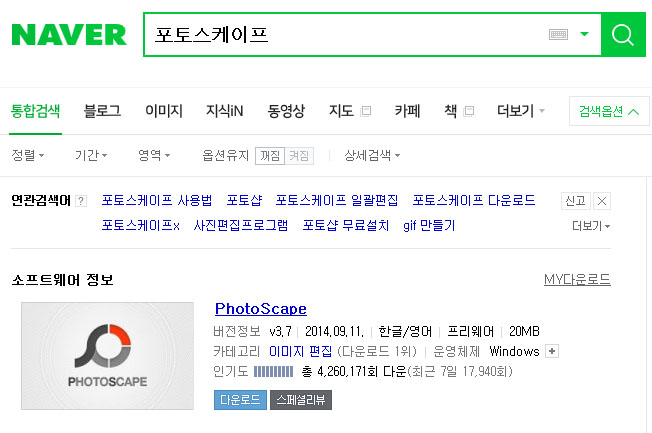
다운 받으세용
다운 완료 되면 바탕화면 포토스케이프 아이콘 실행

포토스케이프를 다운 받은 다음 실행을 해주세요
실행 창에서 'GIF 애니메이션' 클릭 클릭
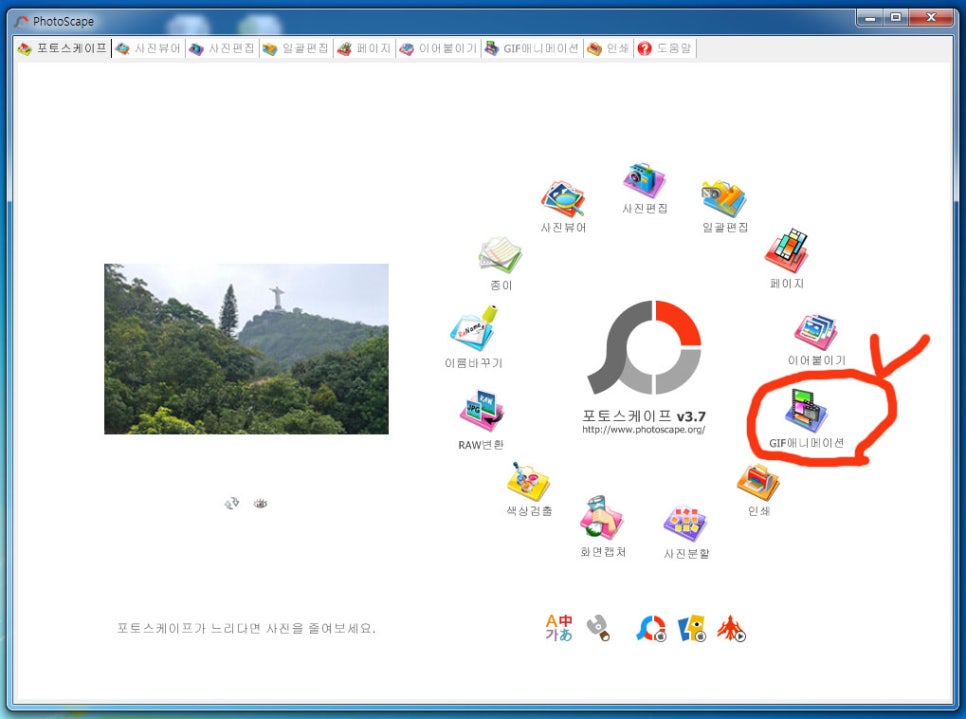
아이콘을 실행하면 이렇게 창이 뜨는데요 GIF애니메이션 을 클릭 해주세요.
아래 순서대로 이미지를 가져와서 이어 붙이기
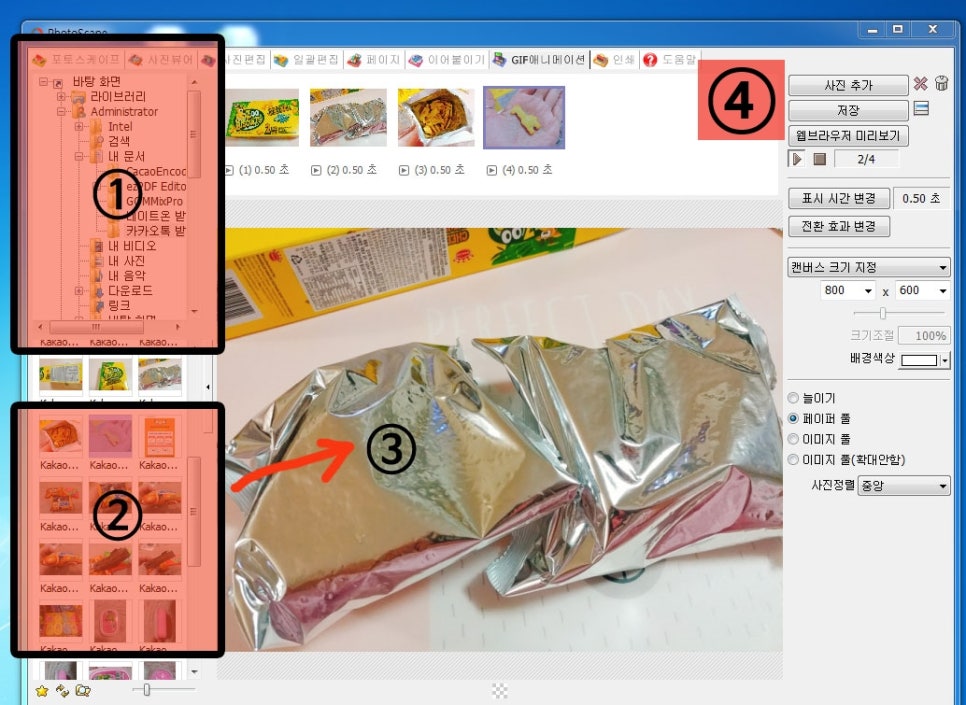
GIF애니메이션 클릭 하면 이렇게 움짤만들기 가능한 화면이 보여집니다. 그리고 아래 순서대로 하면 끝!
① 원하는 사진이 있는 폴더 찾아서 클릭
② 해당 폴더에 있는 이미지들이 쫙~ 나타나면
③ 원하는 이미지들을 움짤만들기 원하는 순서대로 오른쪽 창에 드래그 드래그
④ 우측 상단 PLAY/STOP 버튼 활용하면서 미리보기 가능 움짤만들기 완료했으면 '저장' 하면 끝
움짤만들기 사진 용량 크기는 직접 설정 가능
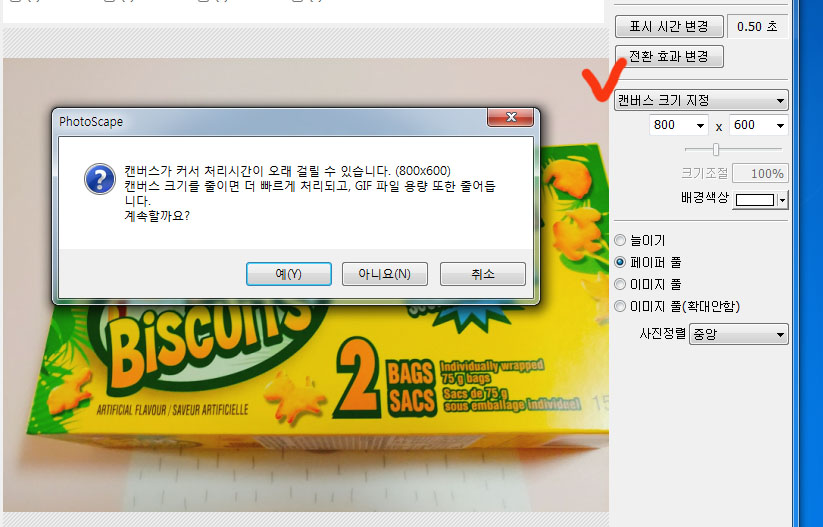
우측에 크기 지정 하는 곳이 있어요.
캔버스크기지정을 설정하면 가로x세로 사이즈 직접 조절 가능 합니다.
저는 800x600으로 사진 4장을 붙였더니 캔버스가 커서 처리 시간이 오래 걸린다고 하길래 400x300으로 줄여서 저장 했습니다.
움짤만들기 끝
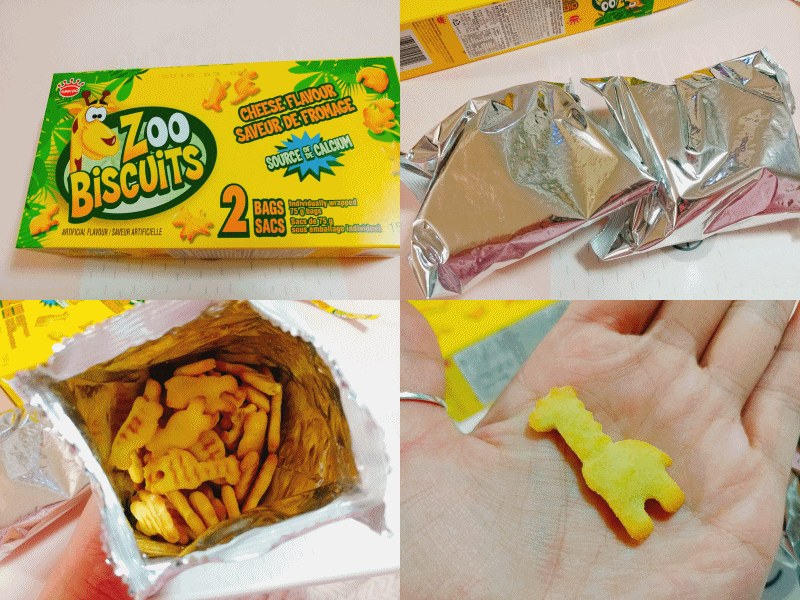
제가 블로그에 올렸던 치즈향 주비스킷 사진을 움짤만들기로 완성 해봤습니당 ㅎㅎ
컴퓨터로 움짤만들기 참 쉽죠
포토스케이프 써보니까 괜츈네용! 여러분도 한 번 써보세용!