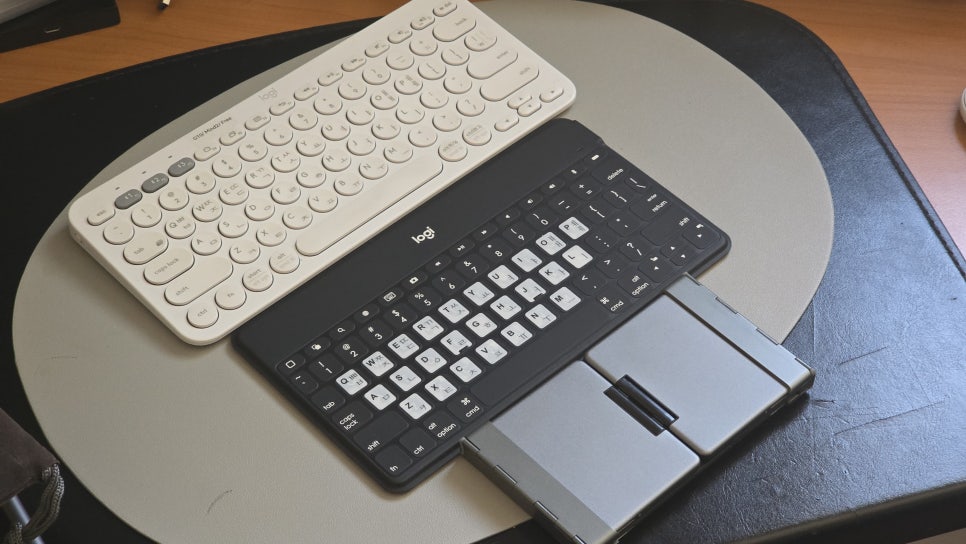
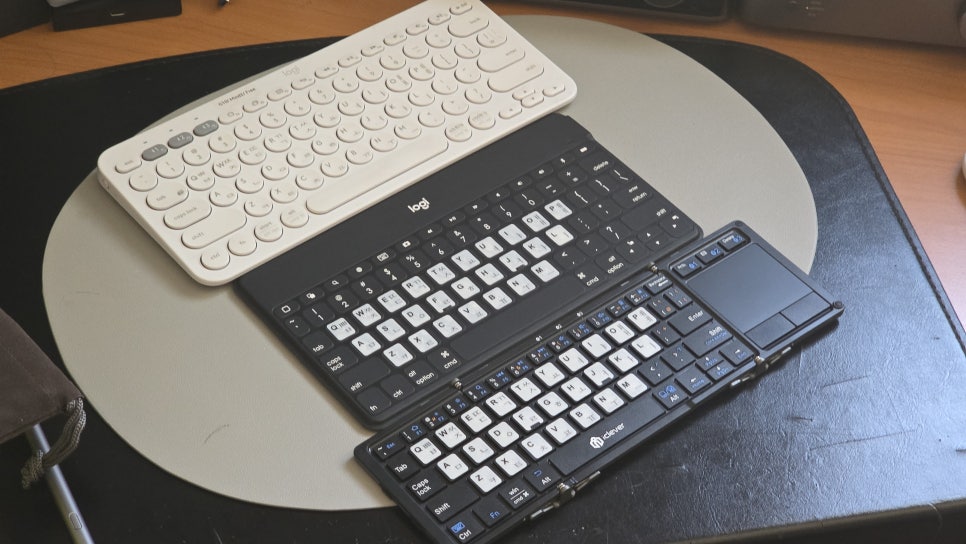
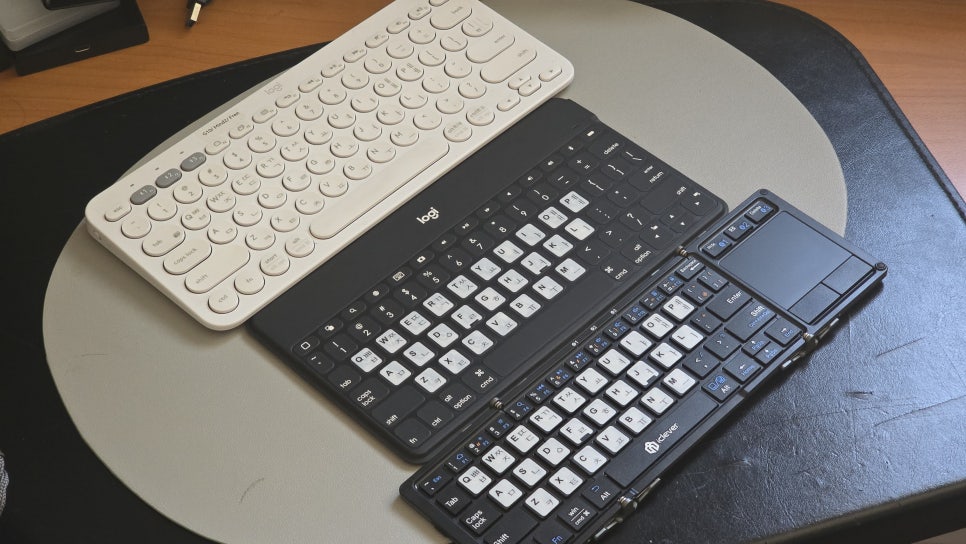
여행이나 이동시에 휴대할 만한 가장 컴팩트한 폴딩키보드를 찾아 보았습니다.
제가 찾는 조건은, 다음과 같은 것이었습니다.
-
컴팩트한 사이즈의 폴딩 키보드
-
텐키리스 - 저는 Numeric 자판을 거의 잘 사용하지 않습니다.
-
트랙패드 기능 있을 것 - 터치 스크린이 지원되지 않는 미니PC환경에서 마우스를 별도로 챙기지 않아도 됨
위의 조건으로 찾은, 텐키리스 폴딩 무선키보드인 iclever IC-BK08에 대해서 소개해 드리겠습니다.
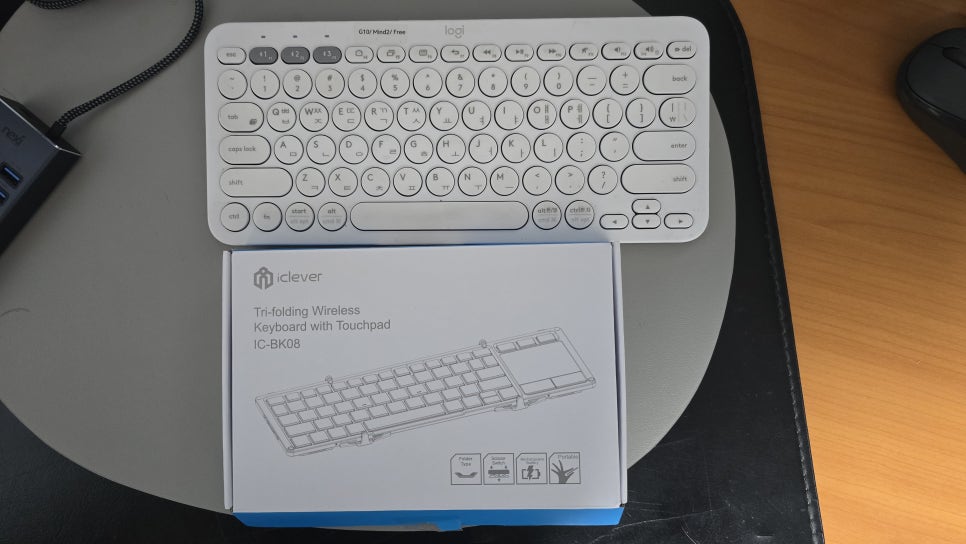
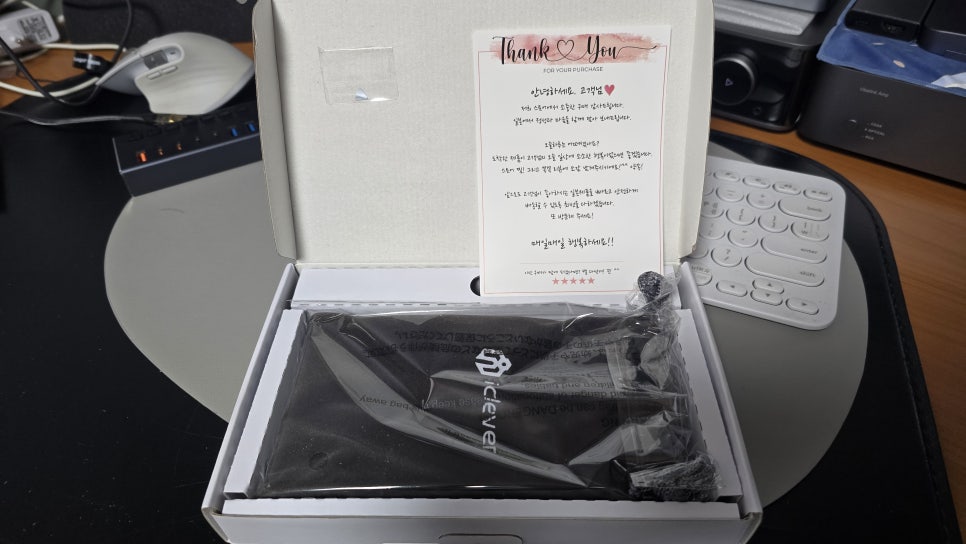
기존에 사용하던 Logitech K-380키보드와 iclever 제품포장 박스 크기비교
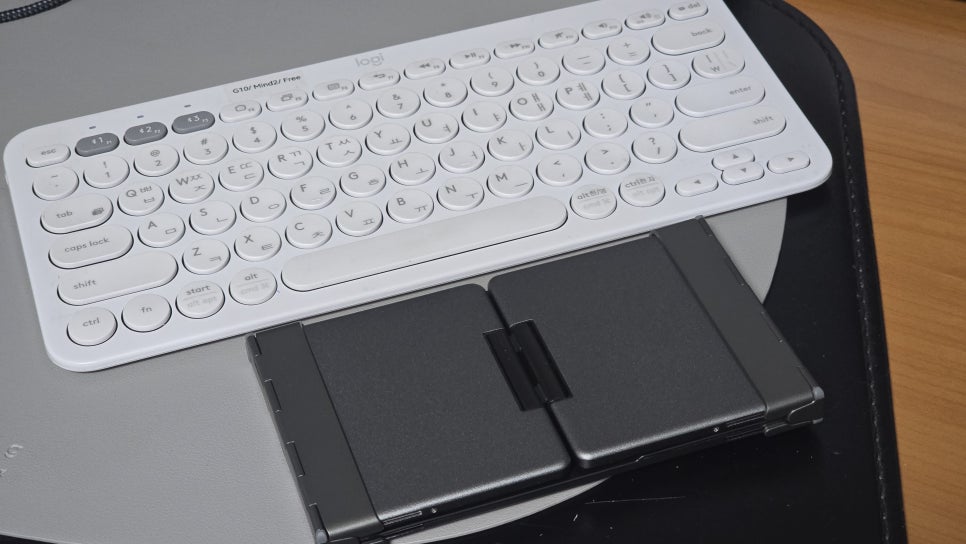
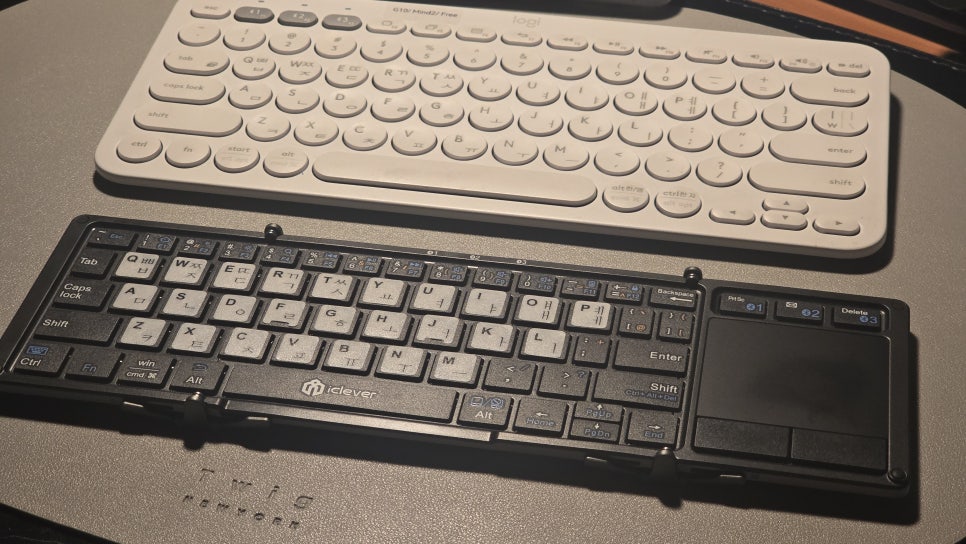
로지텍 K380 키보드와 폴딩된 상태의 iclever BK08 키보드 사이즈 비교입니다.
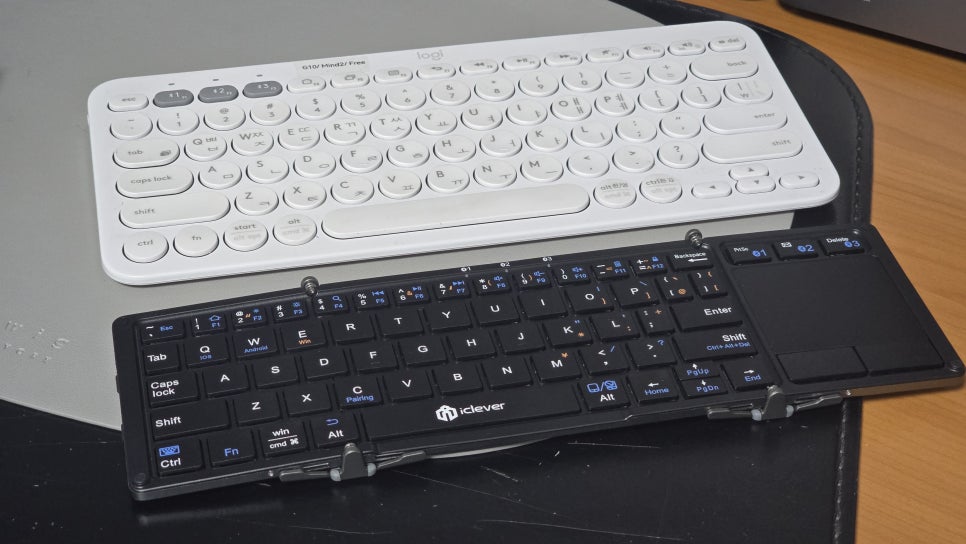
로지텍 K380 키보드와 펼친 상태의 iclever BK08 키보드 사이즈 비교입니다.
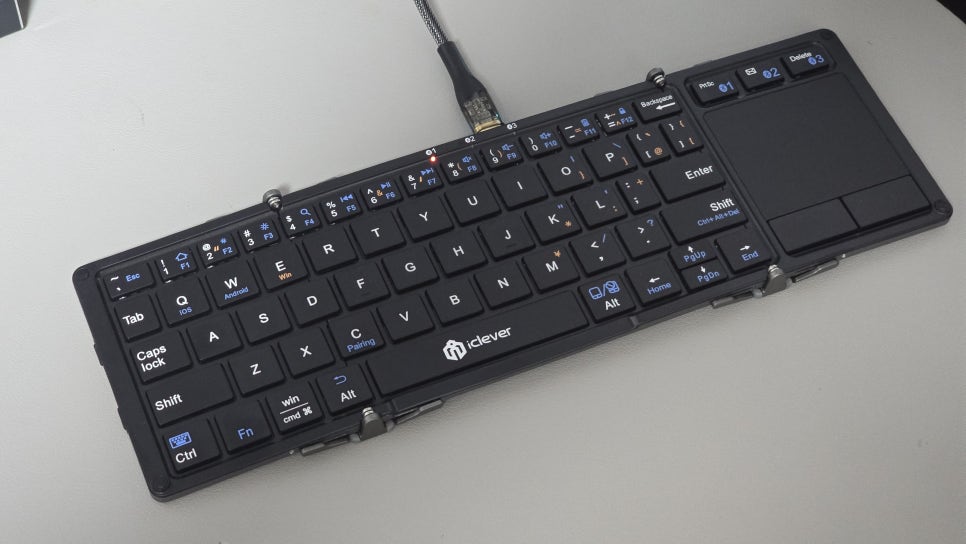
충전은 USB Type C 로 합니다.
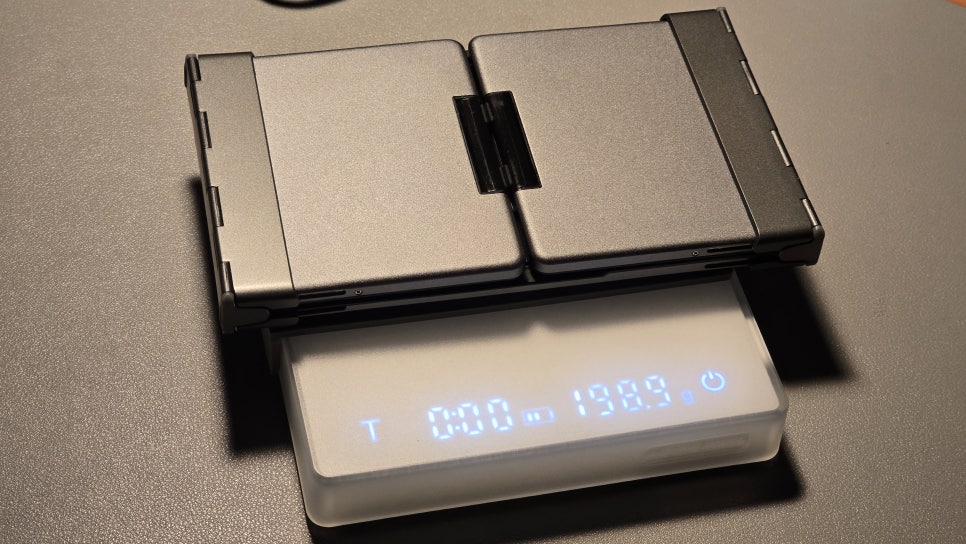
키보드 본품의 무게는 199그램 정도
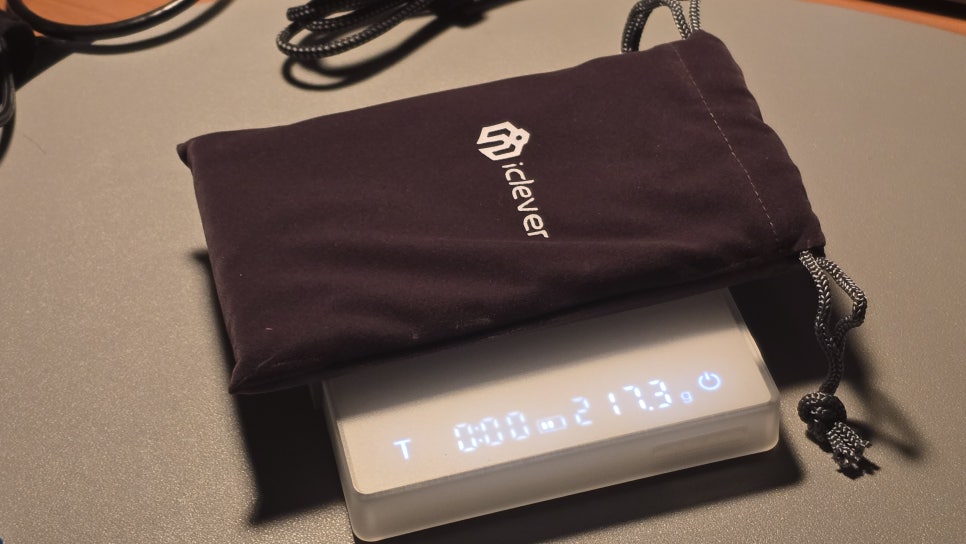
파우치에 수납한 상태에서는 217그램 정도 입니다.
이 제품은 터치패드가 내장된 3단 접이식 키보드로, 휴대성과 기능성을 모두 갖춘 모델입니다.
상세 제원과 핵심 사용법을 소개해 드리겠습니다.
- 주요 제원 (Specification)
| 구분 | 상세 내용 |
|---|---|
| 연결 방식 | Bluetooth 3.0 / 5.1 (버전별 상이) |
| 연결 대수 | 최대 3대 멀티 페어링 지원 |
| 크기 | 펼쳤을 때: 약 $278 \times 90 \times 6$ mm / 접었을 때: 약 $159 \times 90 \times 18$ mm |
| 무게 | 약 220g (스마트폰 한 대 정도의 무게) |
| 배터리 | 210mAh 리튬 배터리 (완충 시 약 60시간 연속 사용 가능) |
| 충전 방식 | Micro USB 또는 USB-C (생산 시기에 따라 다름) |
| 특징 | 고감도 터치패드 내장, 알루미늄 합금 케이스, 밸런스 스탠드 탑재 |
- 최근에는 충전방식이 USB Type C 형태로 출시됩니다.
- 기본 사용법 (How to Use)
① 전원 켜기/끄기
-
켜기: 키보드를 펼치면 자동으로 전원이 켜집니다. (상단 LED가 파란색으로 3~5초간 점등)
-
끄기: 키보드를 다시 접으면 전원이 차단됩니다.
② 블루투스 페어링 (연결)
-
채널 선택: Fn 키를 누른 상태에서 Q(1번), W(2번), E(3번) 중 하나를 눌러 연결할 채널을 고릅니다.
-
페어링 모드 진입: Fn + C (Pairing 표시가 있는 키)를 3~5초간 길게 누릅니다. LED가 파란색으로 빠르게 깜박입니다.
-
장치 연결: 사용할 기기(스마트폰, 태블릿 등)의 블루투스 설정에서 **"iClever IC-BK08 Keyboard"**를 선택하면 연결이 완료됩니다.
③ 운영체제(OS) 최적화
연결 후 사용하는 기기에 맞춰 아래 키를 눌러줘야 한글 입력이나 기능키가 정상 작동합니다.
-
Android: Fn + Q
-
Windows: Fn + W
-
iOS / Mac: Fn + E
④ 한/영 전환 방법
OS에 따라 한영 전환 단축키가 다를 수 있습니다.
-
Android: Shift + Space 또는 Ctrl + Space
-
iOS (iPad/iPhone): Caps Lock 또는 Ctrl + Space
-
Windows: 한/영 키 또는 Alt + Shift
- 유용한 팁
-
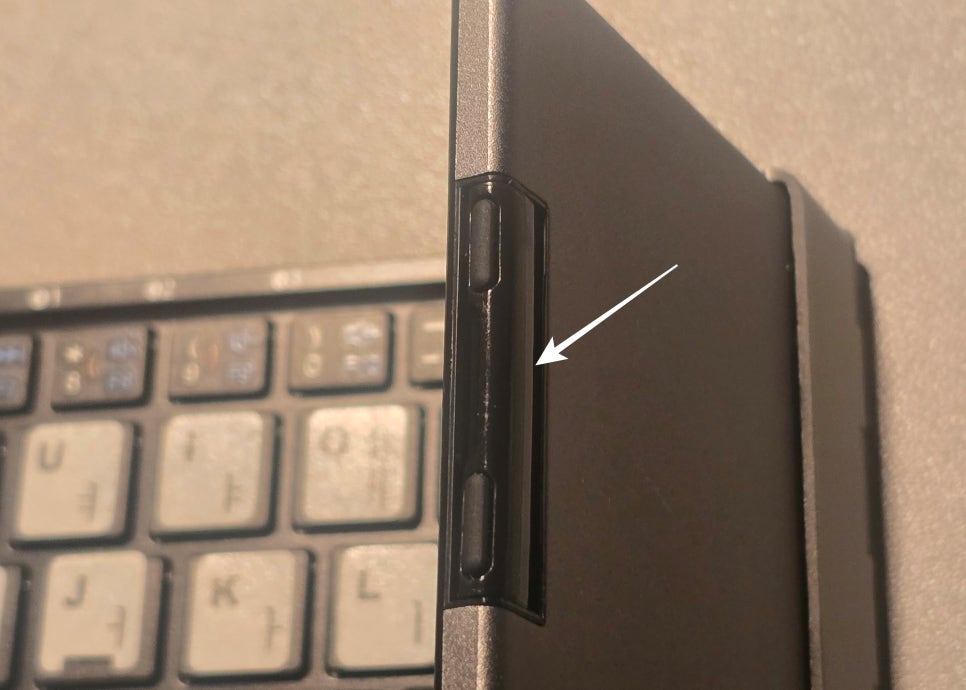
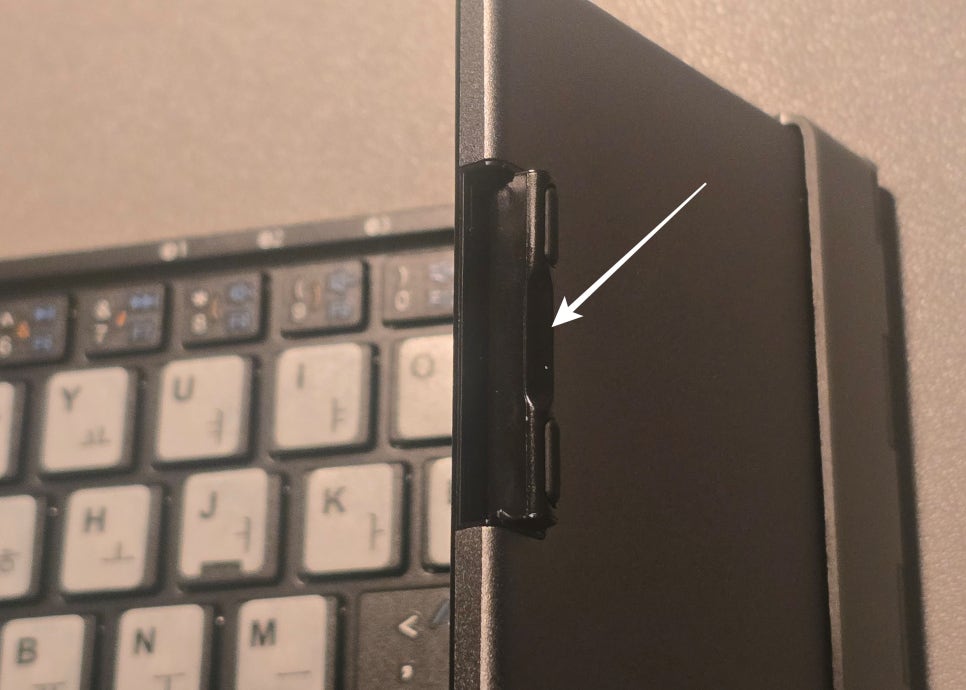
밸런스 스탠드: 키보드 양 끝 하단에 작은 '날개' 같은 스탠드가 있습니다. 이를 펴주면 타이핑할 때 키보드가 덜컹거리지 않고 안정적으로 고정됩니다.
-
터치패드 비활성화: 타이핑 중 터치패드가 거슬린다면 Fn + F11을 눌러 터치패드를 끄거나 켤 수 있습니다. (※ iOS 버전 및 기기에 따라 터치패드 지원 여부가 다를 수 있습니다.)
-
절전 모드: 30분 동안 입력이 없으면 자동으로 절전 모드로 들어갑니다. 아무 키나 누르고 2~3초 기다리면 다시 연결됩니다.
트랙패드 활용에 관한 팁
iClever BK08의 트랙패드는 작지만 다양한 멀티 터치 제스처를 지원해서 익숙해지면 아주 편리합니다. 연결된 OS(Windows, Android, iOS)에 따라 동작이 조금씩 다르니 아래 내용을 참고해 보세요.
- 기본 마우스 동작 (공통)
가장 많이 쓰이는 기본적인 동작들입니다.
-
클릭 (왼쪽 클릭): 한 손가락으로 가볍게 한 번 두드리기
-
우클릭: 두 손가락으로 동시에 한 번 두드리기 (Windows 기준)
-
드래그: 한 손가락으로 빠르게 두 번 두드린 상태에서 떼지 않고 그대로 움직이기
-
스크롤: 두 손가락을 대고 위/아래 또는 좌우로 밀기
- 운영체제(OS)별 제스처 차이
BK08은 연결된 기기의 OS 설정(Fn + Q/W/E)에 따라 트랙패드 동작이 최적화됩니다.
Windows (Fn + W)
-
두 손가락 확대/축소: 두 손가락을 모으거나 펼치기 (Pinch to Zoom)
-
바탕화면 보기: 세 손가락을 아래로 밀기
-
창 전환 (Alt+Tab): 세 손가락을 왼쪽 또는 오른쪽으로 밀기
Android (Fn + Q)
-
뒤로 가기: 두 손가락으로 클릭하면 보통 '뒤로 가기' 기능을 수행합니다.
-
스크롤: 두 손가락으로 화면 밀기 (앱에 따라 지원 여부 상이)
iOS/iPadOS (Fn + E)
주의: 아주 구형 모델이나 초기 매뉴얼에는 iOS 미지원이라고 적혀 있기도 하지만, iOS 13/iPadOS 13.4 이상부터는 공식적으로 트랙패드를 지원합니다.
-
설정 필요: 설정 > 손쉬운 사용 > 터치 > AssistiveTouch를 켬으로 설정해야 마우스 커서가 나타납니다.
-
홈 화면으로: 세 손가락을 위로 밀기
- 트랙패드 온/오프 (실수 방지)
타이핑을 많이 할 때 손바닥이 트랙패드에 닿아 커서가 튀는 게 불편하다면 기능을 잠시 끌 수 있습니다.
-
비활성화/활성화: Fn + 오른쪽 Alt (또는 일부 모델은 Fn + F11)
-
대부분의 BK08 모델은 오른쪽 Alt 키에 터치패드 모양 아이콘이 그려져 있습니다.
- 사용 팁: 밸런스 스탠드 활용
트랙패드를 누를 때 키보드가 한쪽으로 기울어지는 느낌이 든다면, 키보드 양 끝 하단에 숨겨진 **'밸런스 스탠드(작은 날개)'**를 꼭 펴주세요. 트랙패드 조작 시 훨씬 안정적입니다.
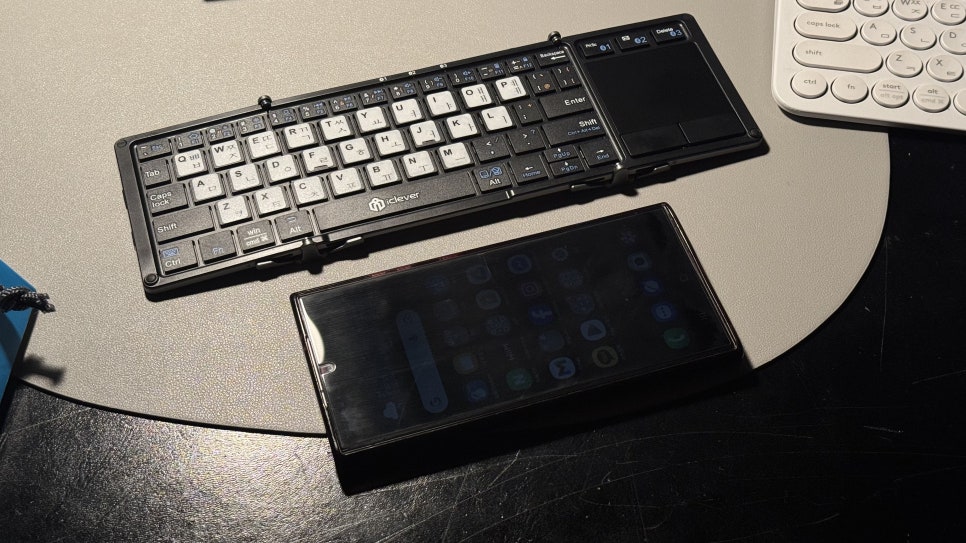
아래는 다양한 사이즈 비교를 위한 사진들입니다.
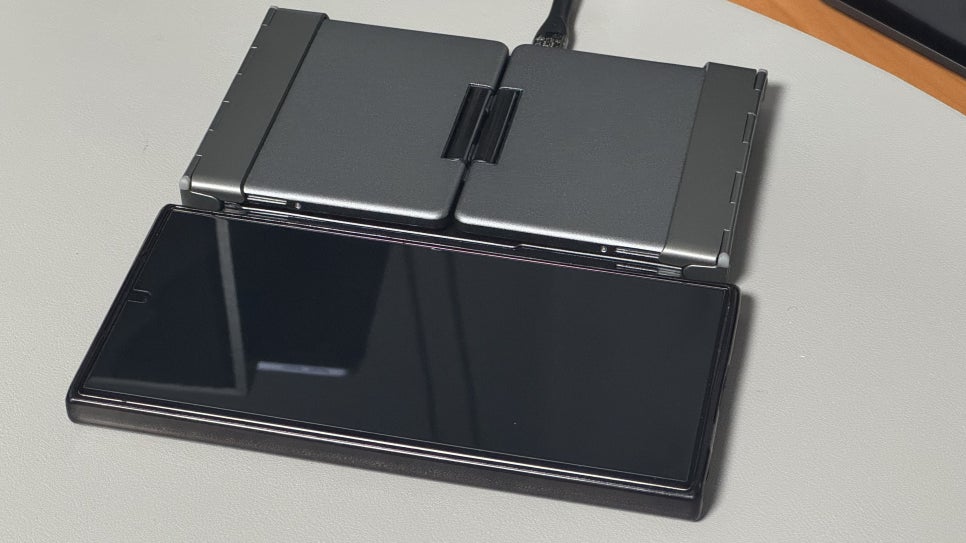
갤럭시 S24 울트라와 사이즈 비교

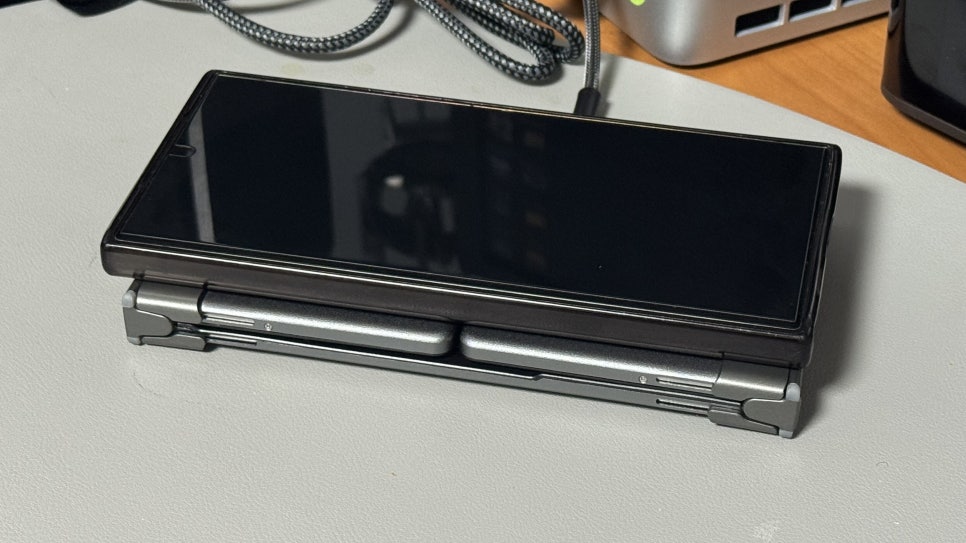
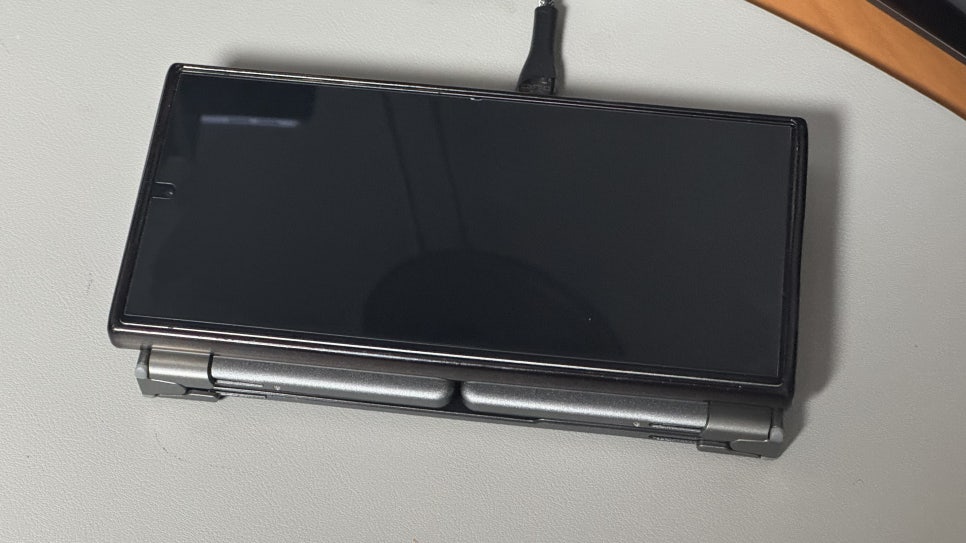
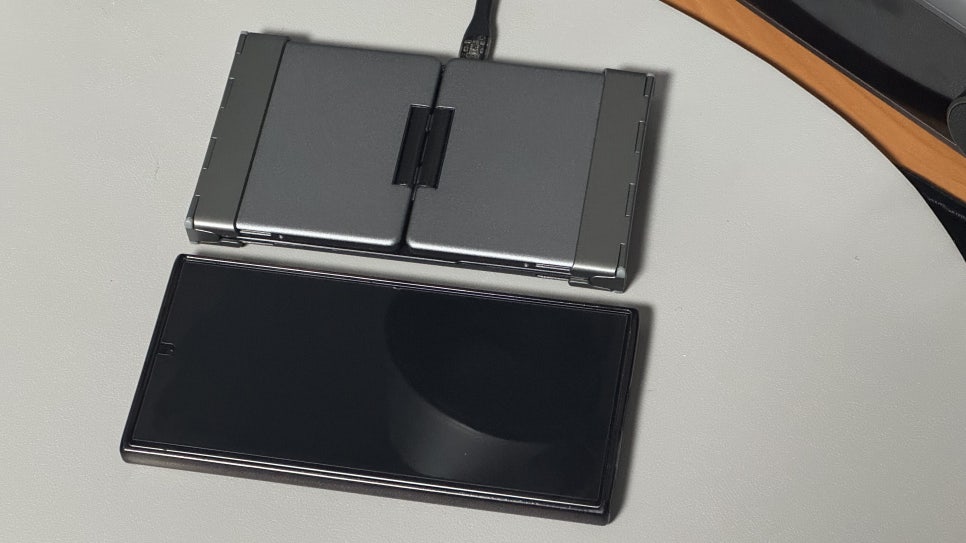
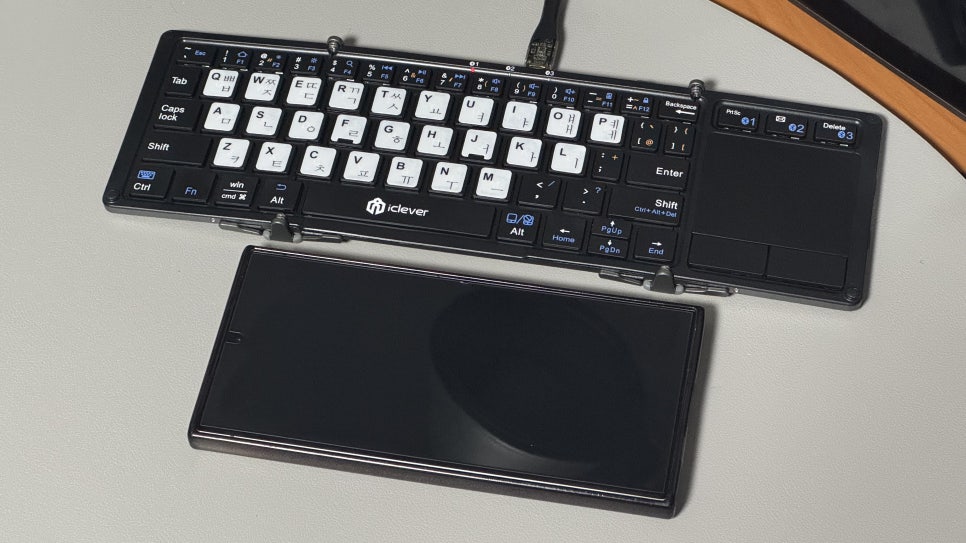
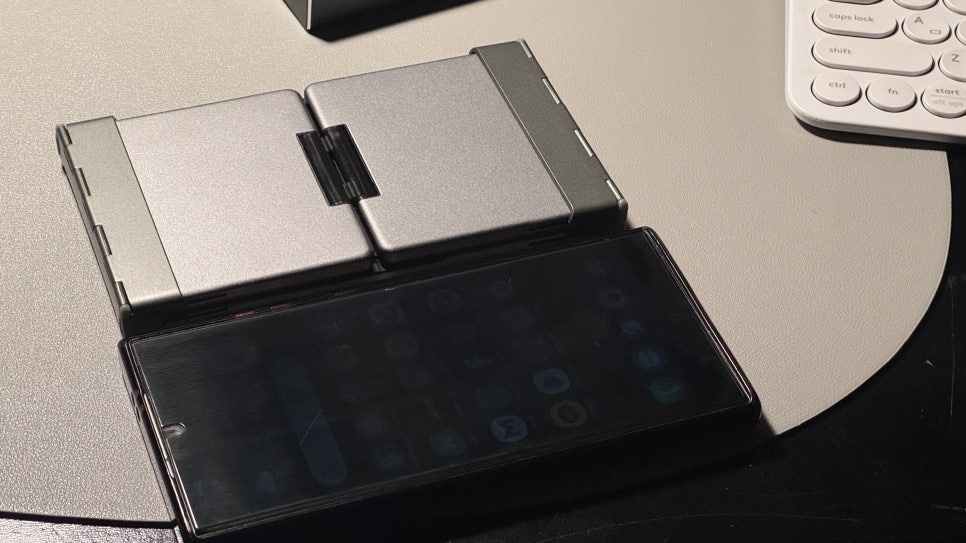
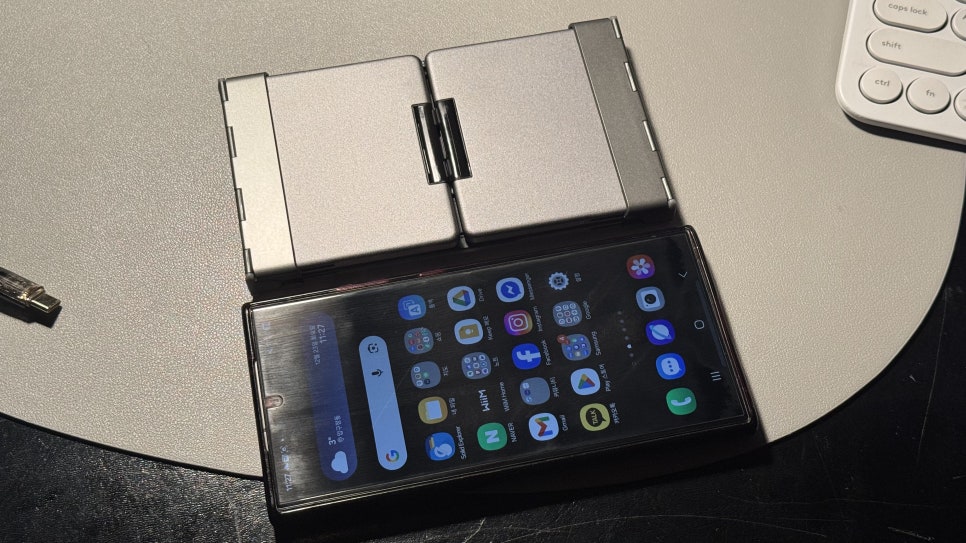
로지텍 K380, 로지텍 Keys to Go, 그리고 iclever BK08 의 사이즈 비교들입니다.