KHADAS Mind2와 Mind Graphics 조합은 일반적인 미니 PC와는 궤를 달리하는 독특한 생태계입니다. 이 시스템의 핵심은 '모듈형 워크스테이션'이라는 개념에 있는데요. 최근에 출시된 KHADAS Mind xPlay에 mind link로 연결하여 노트북 혹은 서피스 랩탑 같은 형태로 활용이 가능합니다.
마인드2와 그래픽스, 그리고 xPlay를 연결해서 사용하는 방법에 관해서 정리를 해 보았습니다.
간단한 스펙 소개 - Mind2, Graphics, xPlay
- KHADAS Mind2 (본체)
Mind2는 단순한 성능 업그레이드를 넘어, 휴대성과 확장성을 극대화한 포터블 워크스테이션입니다.
-
성능: Intel Core Ultra (메테오 레이크) 프로세서를 탑재하여 이전 세대 대비 AI 연산 능력과 내장 그래픽 성능이 크게 향상되었습니다.
-
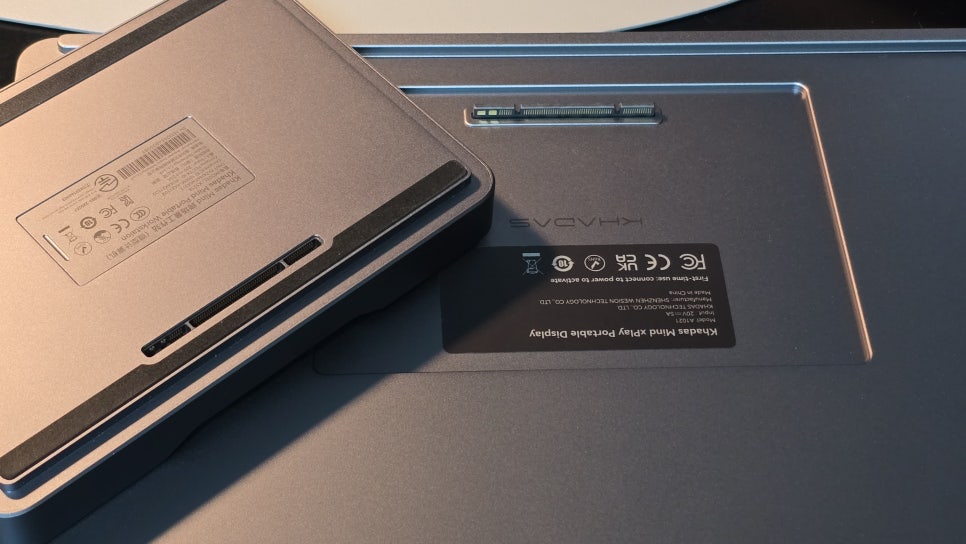
Mind Link: 본체 하단에 있는 독자적인 인터페이스입니다. PCIe 5.0 기반의 초고속 데이터 전송을 지원하며, 케이블 없이 전용 액세서리와 물리적으로 결합됩니다.
-
내장 배터리 (Standby Mode): 본체 내부에 작은 배터리가 있어, 전원을 뽑아도 최대 5시간까지 대기 모드를 유지합니다. 사무실에서 쓰다가 전원만 뽑아서 회의실로 옮겨도 작업 흐름이 끊기지 않는 것이 큰 장점입니다.
- Mind Graphics (외장 그래픽 도킹 스테이션)
Mind2의 잠재력을 완성하는 전용 eGPU 독입니다.
-
강력한 GPU: NVIDIA GeForce RTX 4060 Ti Desktop 버전이 내장되어 있습니다. 영상 편집, 3D 렌더링, 고사양 게임 등 고부하 작업 시 Mind2를 데스크탑급 성능으로 끌어올립니다.
-
Mind Link 결합: 기존 eGPU들이 썬더볼트(Thunderbolt)를 사용하여 대역폭 손실이 있었던 것과 달리, Mind Link는 PCIe 4.0 x8/x4 수준의 직접적인 대역폭을 제공하여 성능 저하를 최소화합니다.
-
확장 포트: 단순한 그래픽 카드를 넘어 허브 역할을 합니다. USB 포트, SD 카드 슬롯, LAN 포트 등을 추가로 제공하여 책상 위의 메인 스테이션 역할을 수행합니다.
리케츠라인을 기준으로 입술의 위치가 윗입술은 4mm, 아랫입술은 2mm정도 안쪽에 위치하고 있는 것이 이상적인 옆선윤곽이라고 정의하고 있지만, 동양인들의 경우 입이 살짝 돌출되어 있어서, 리케츠 라인에 입술이 닿는 것도 어색해 보이는 옆선윤곽은 아니라고 생각합니다.
하지만, 입이 다소 과도하게 돌출되어 있다든지, 턱끝이 많이 뒷쪽으로 들어가 있는 경우에는 얼굴의 옆선윤곽이 어색해 보일 수 있으며, 다소 뚱한 인상을 만들 수도 있습니다.
조금 더 구체적으로 턱끝뼈의 형태를 살펴보면,
- Mind xPlay
1). 주요 특징 및 사양
Mind xPlay는 Mind Link 인터페이스를 통해 본체와 물리적으로 결합되는 13인치 휴대용 디스플레이 시스템입니다.
-
고해상도 디스플레이: 13인치 2.8K(2880x1920) 해상도로, 3:2 화면비를 채택하여 문서 작업이나 웹 서핑 시 더 많은 정보를 보여줍니다. (500니트 밝기, 100% sRGB 지원)
-
배터리 내장 (역전원 공급): 4150mAh(약 48Wh) 배터리가 내장되어 있어, 전원 연결 없이도 Mind 본체에 전력을 공급하며 이동 중에 사용할 수 있게 해줍니다. (약 3시간 이상의 연속 사용 가능)
-
원클릭 릴레이 (One-Click Relay): Mind2 본체를 xPlay에 '탁' 붙이는 순간, 작업 중이던 화면이 즉시 xPlay로 전환되어 끊김 없는 작업 흐름을 제공합니다.
-
멀티미디어 강화: 2MP 전면 카메라, 듀얼 마이크, 스테레오 스피커가 탑재되어 있어 화상 회의나 영상 시청에 최적화되어 있습니다.
2). 모듈형 디자인과 확장성
-
전용 키보드: 자석식으로 탈부착되는 전용 키보드를 결합하면 일반적인 투인원(2-in-1) 노트북과 동일한 사용자 경험을 제공합니다.
-
Mind Link 결합: 본체 뒷면에 Mind2를 마그네틱으로 고정하며, 케이블 연결 없이 PCIe급 속도로 데이터를 주고받습니다.
-
범용성: Mind Link 외에도 표준 USB-C 입력을 지원하므로, 일반 노트북이나 스마트폰의 보조 모니터로도 활용할 수 있습니다.
[참고사항]
-
터치스크린 미지원: 이 모델은 고해상도와 색 정확도에 집중한 모델로, 아쉽게도 터치 기능은 포함되어 있지 않습니다. 마우스나 키보드 터치패드를 주 입력 장치로 사용해야 합니다
-
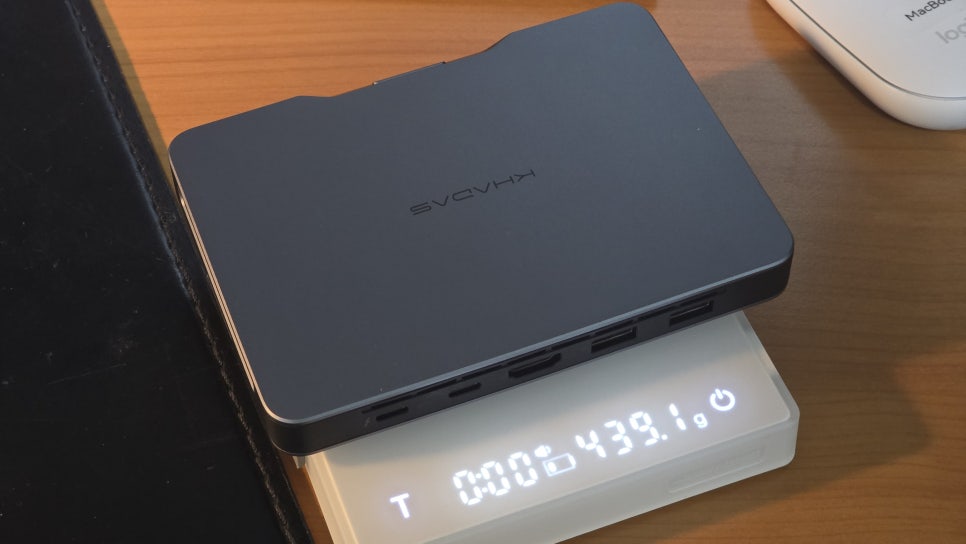
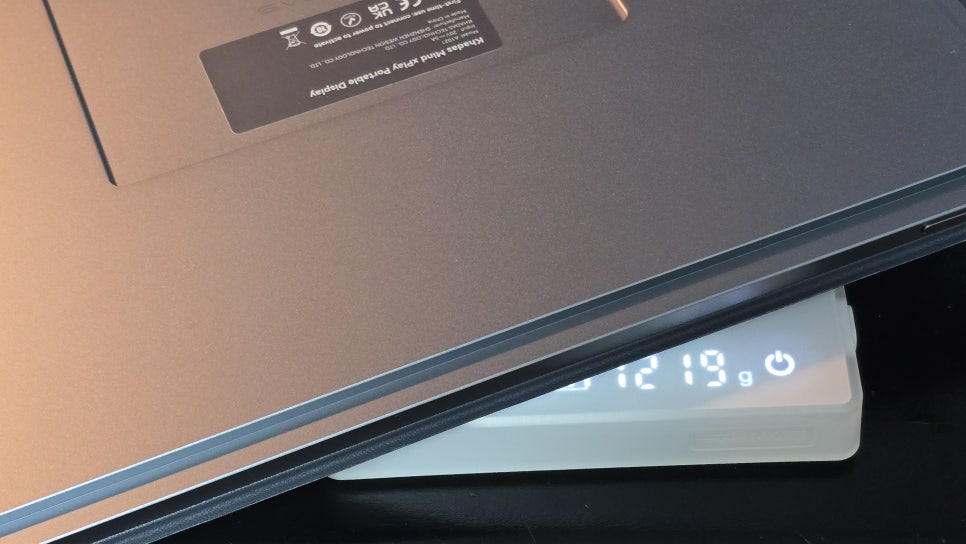
무게: 본체(약 435g)와 xPlay(약 820g), 키보드까지 합치면 약 1.5~1.6kg 수준으로, 일반적인 경량 노트북보다는 묵직한 편입니다.
Mind xPlay 개봉기
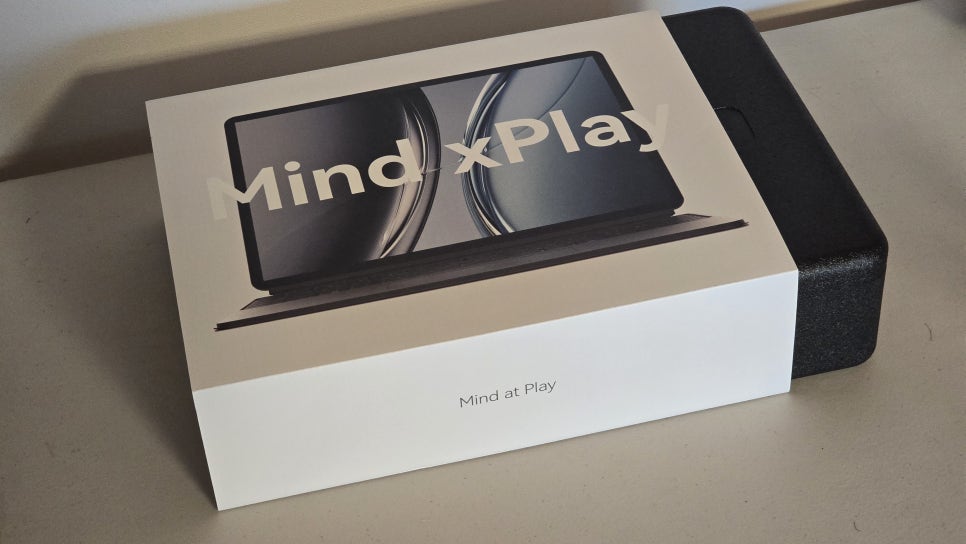
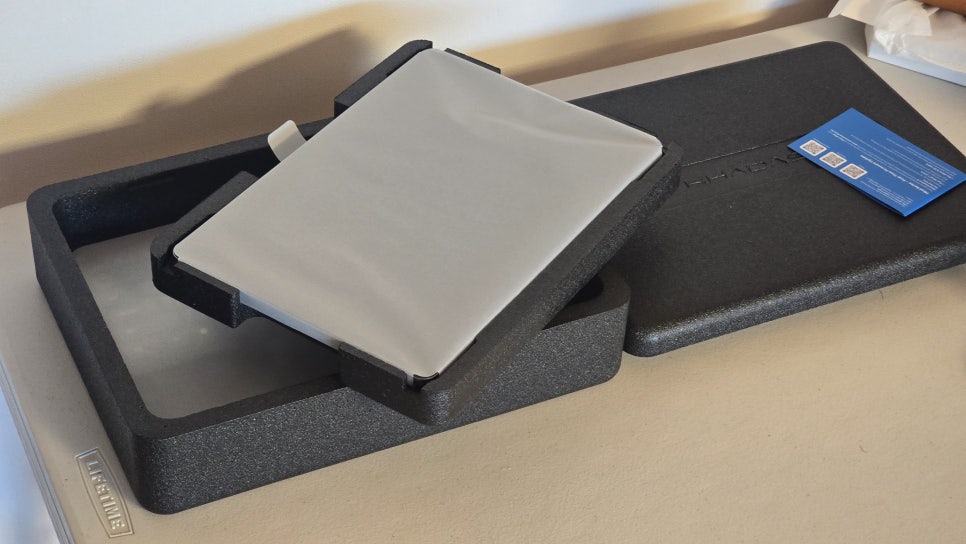
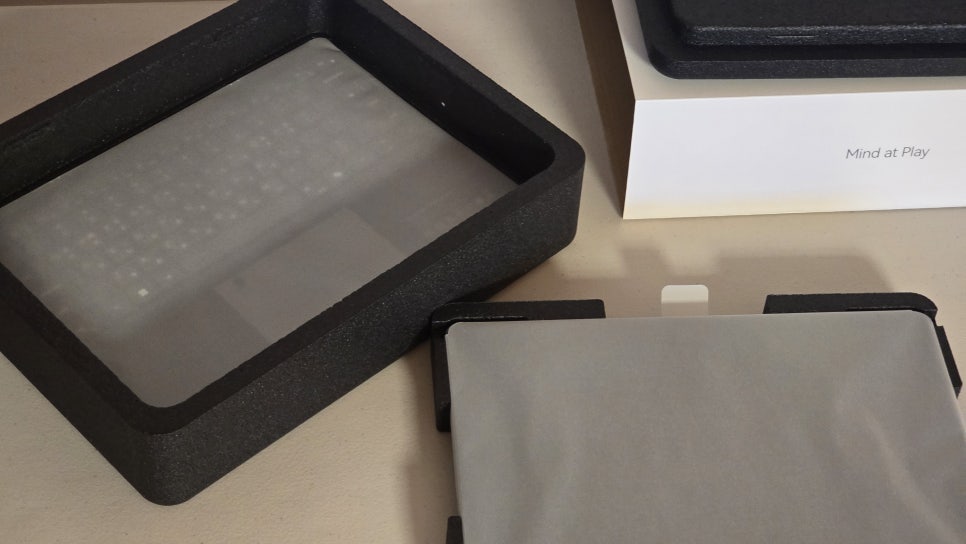
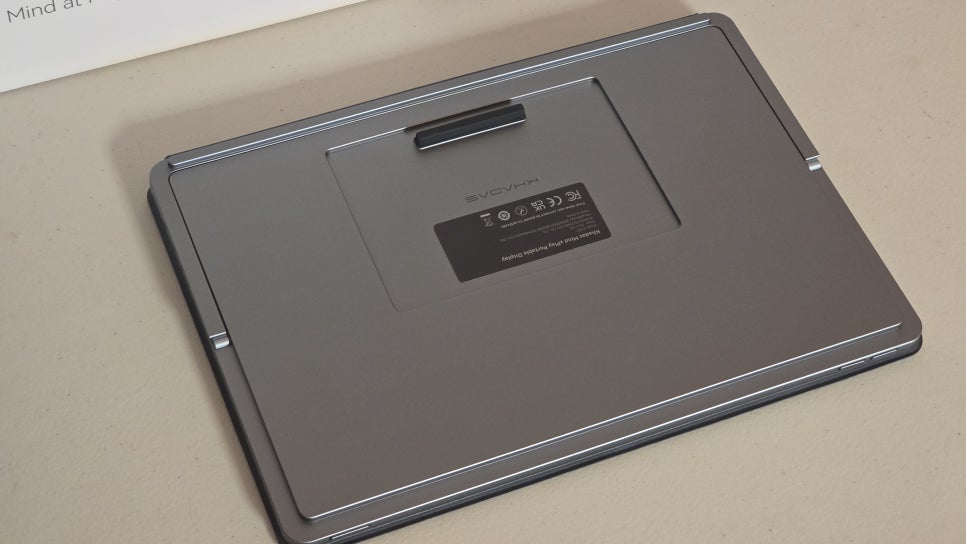
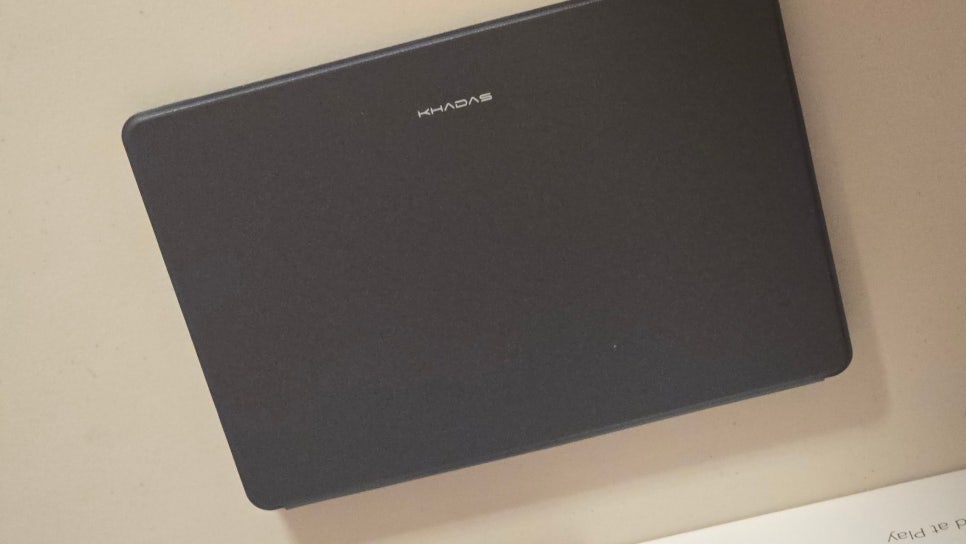
제품 포장 박스를 열면, xPlay 디스플레이가 위에 수납되어 있고, 아랫칸에 키보드가 있습니다.
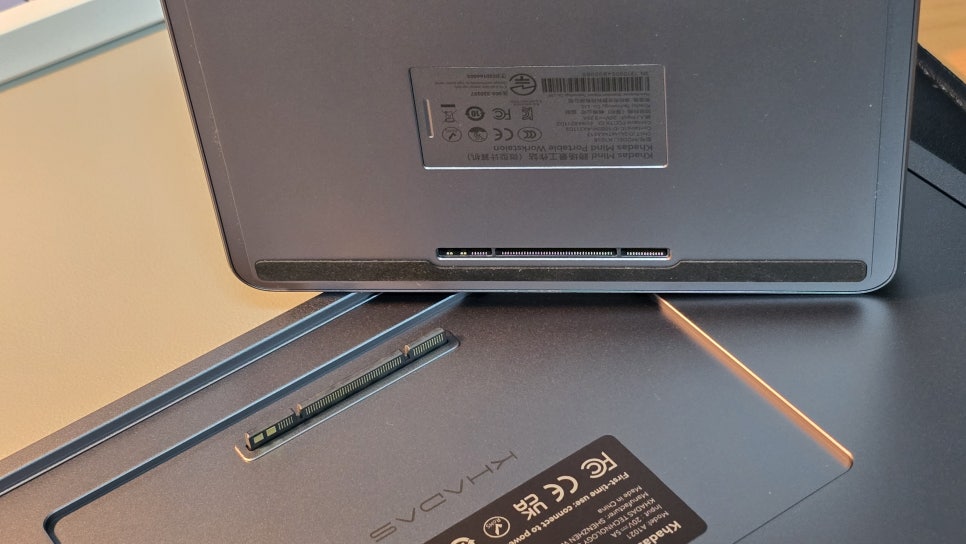
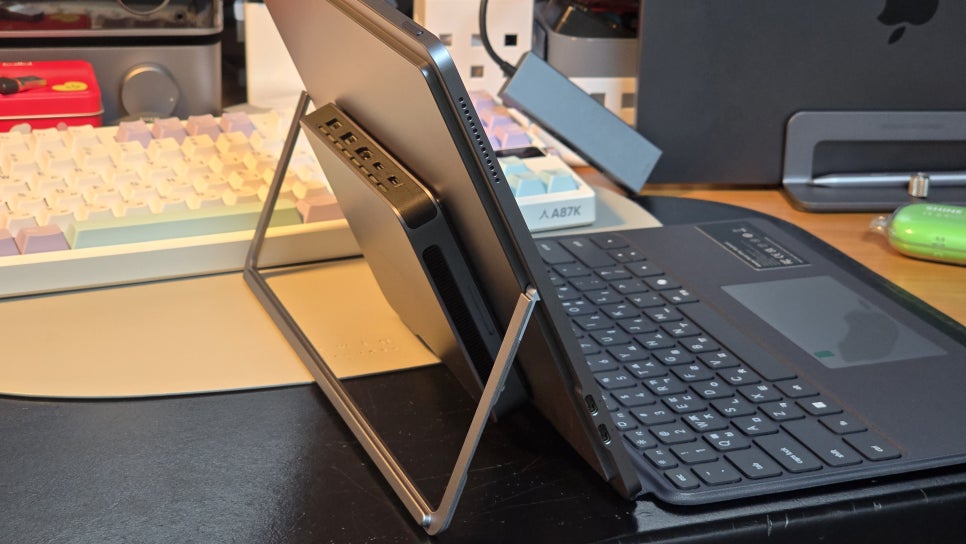
Mind2, Graphics, Mind xPlay 연결 호환성및 활용
"Mind Graphics와 Mind2를 Mind Link로 연결할 경우, Mind Graphics의 전면부 USB Type C port는 비활성화 됩니다."
따라서, 다음과 같은 조합으로만 연결과 확장이 가능한 것으로 생각됩니다.
-
마인드2와 그래픽스를 mind link로 연결시 : 마인드2 본체 뒷쪽의 USB Type C - Xplay 왼쪽 측면의 USB Type C : OK
-
마인드2와 Xplay를 mind ink로 연결시 : 마인드2 본체 뒷쪽의 USB Type C - 그래픽스 전면의 USB Type CC : OK
위의 경우에서,
마인드2와 xPlay를 mind link로 연결한 상태에서, Graphics의 eGPU 성능을 메인으로 활용하고 싶다면, 윈도우 디스플레이 설정에서 Graphics와 연결된 디스플레이를 주화면으로 설정해 주어야 합니다.
마인드2와 그래픽스, 그리고 xPlay를 연결해서 사용하는 방법에 관해서 정리를 해 보았습니다.